
本手册详细说明了如何在飞书开放平台配置企业自建应用,以支持 AllianceHub 系统集成飞书会议功能。
1. 准备工作
- 飞书开发者后台地址: https://open.feishu.cn/app
2. 创建企业自建应用
- 登录飞书开发者后台:https://open.feishu.cn/app
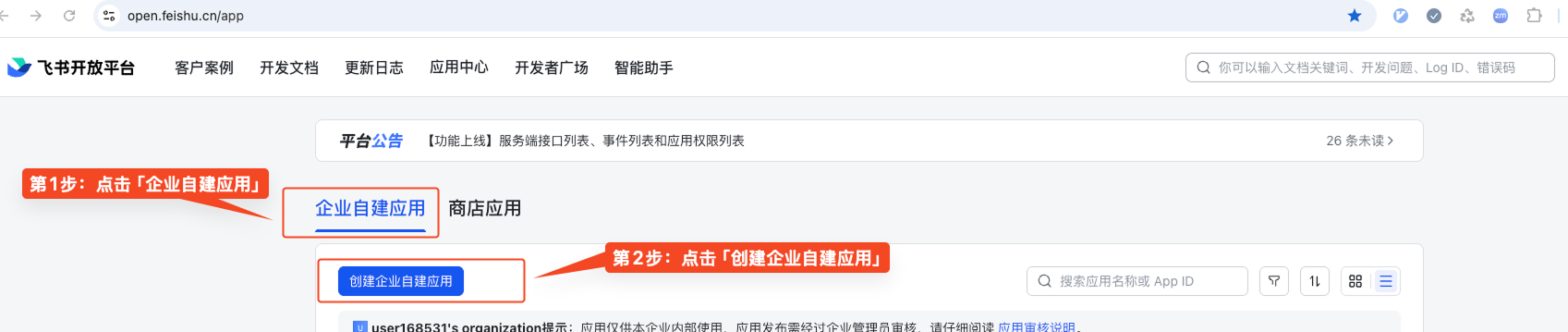
- 进入「企业自建应用」页面,点击「创建企业自建应用」按钮。
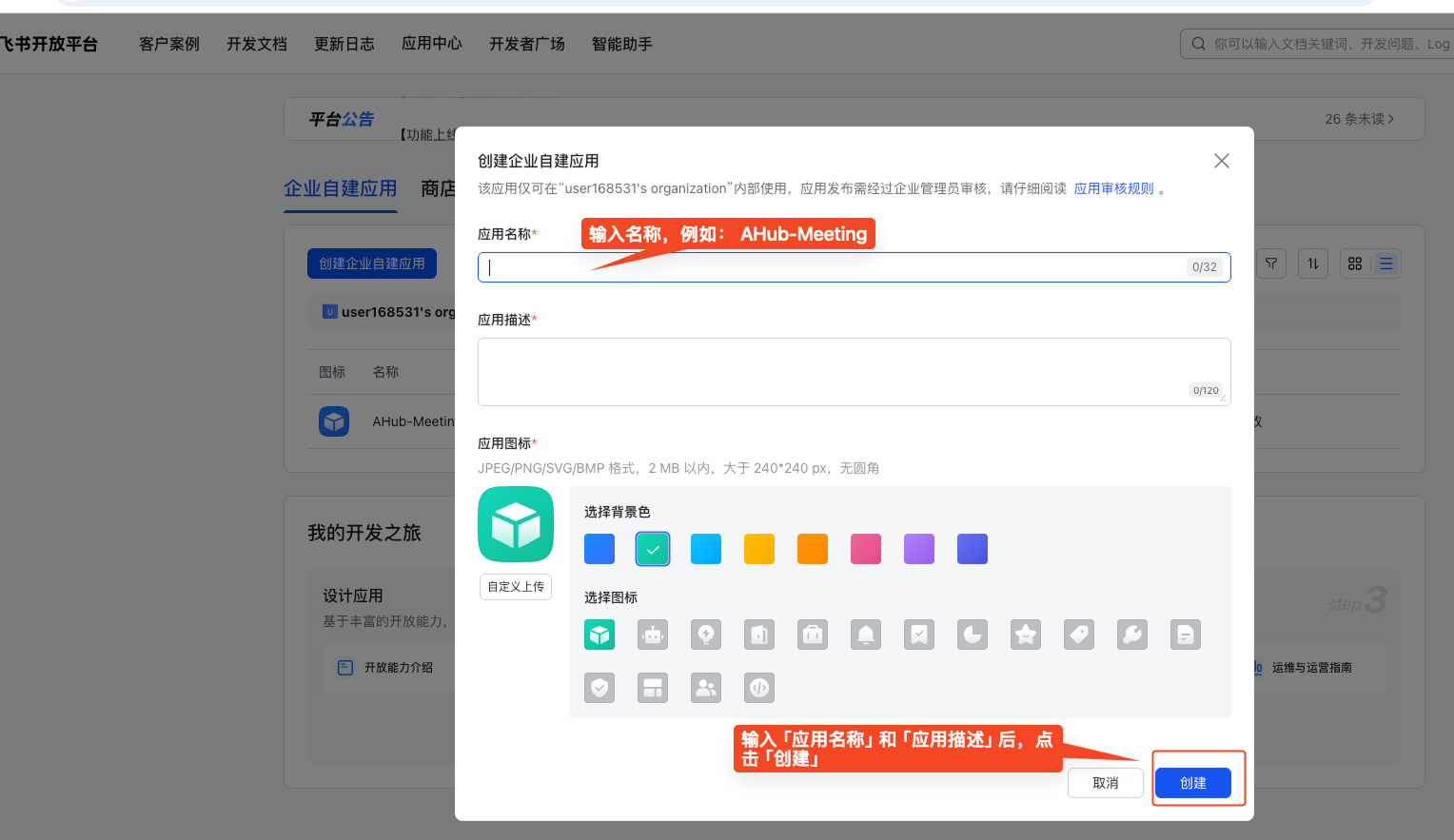
- 填写应用的基本信息(名称、描述、图标等)。
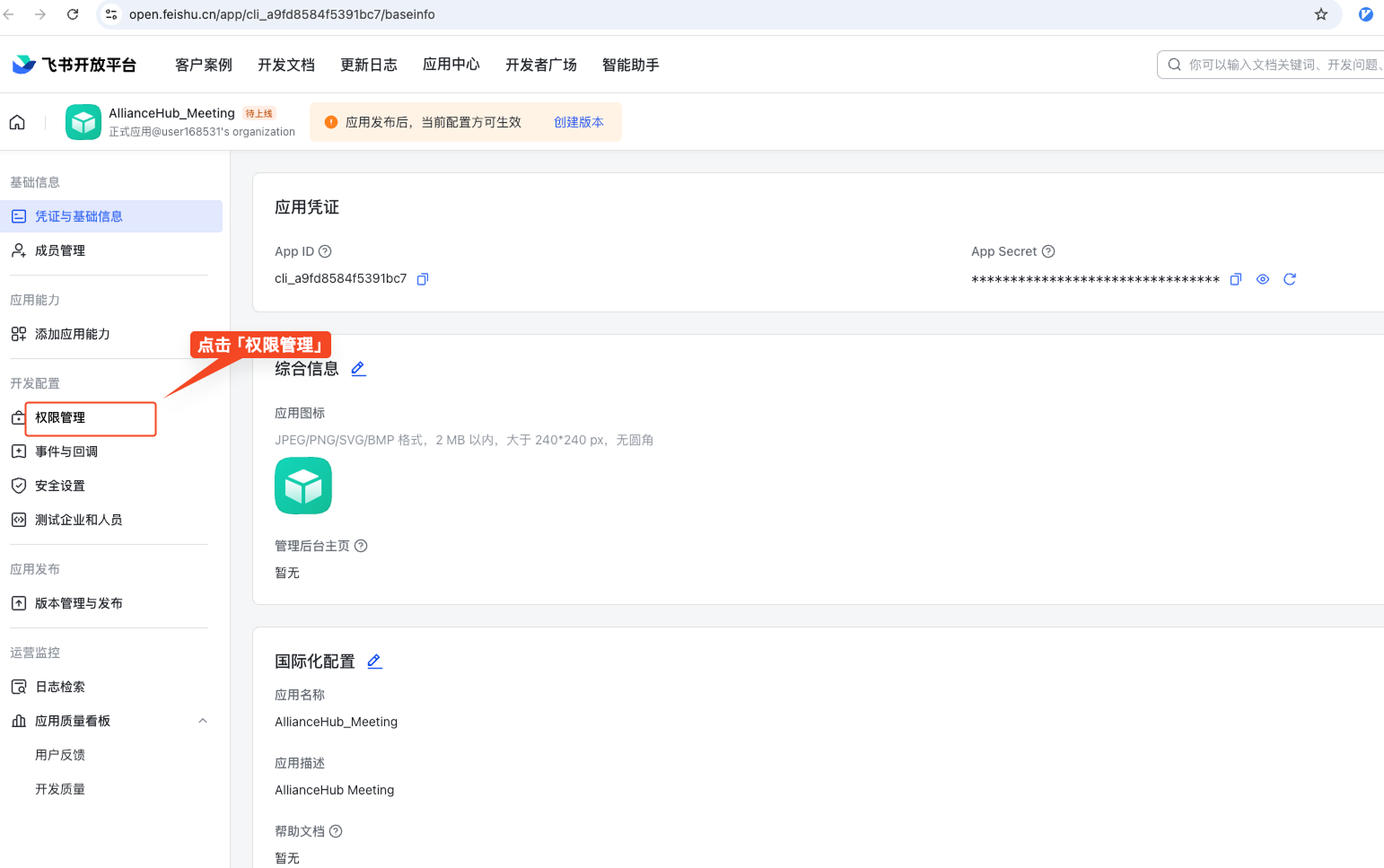
3. 权限管理
3.1 开通「通讯录」权限
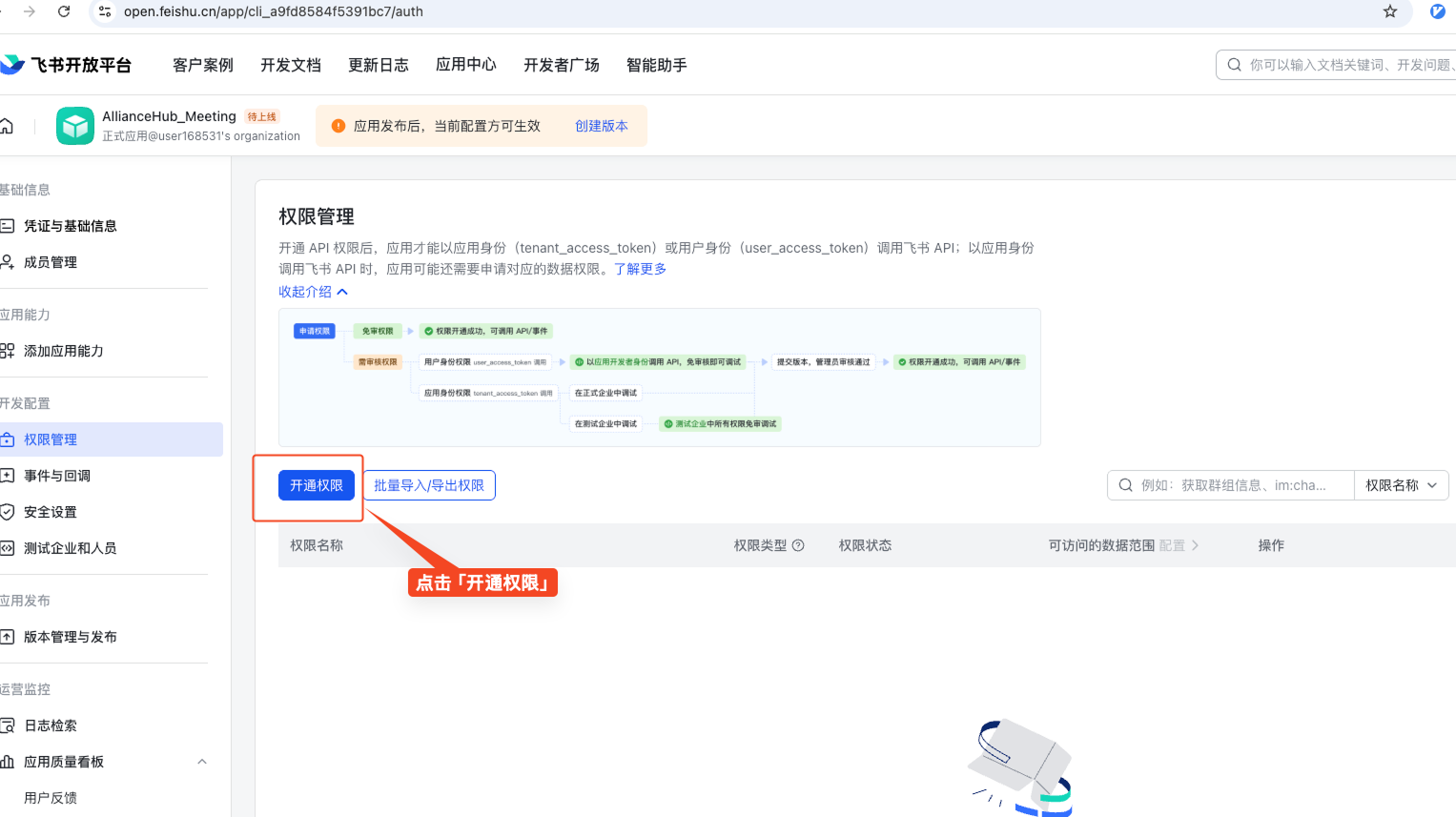
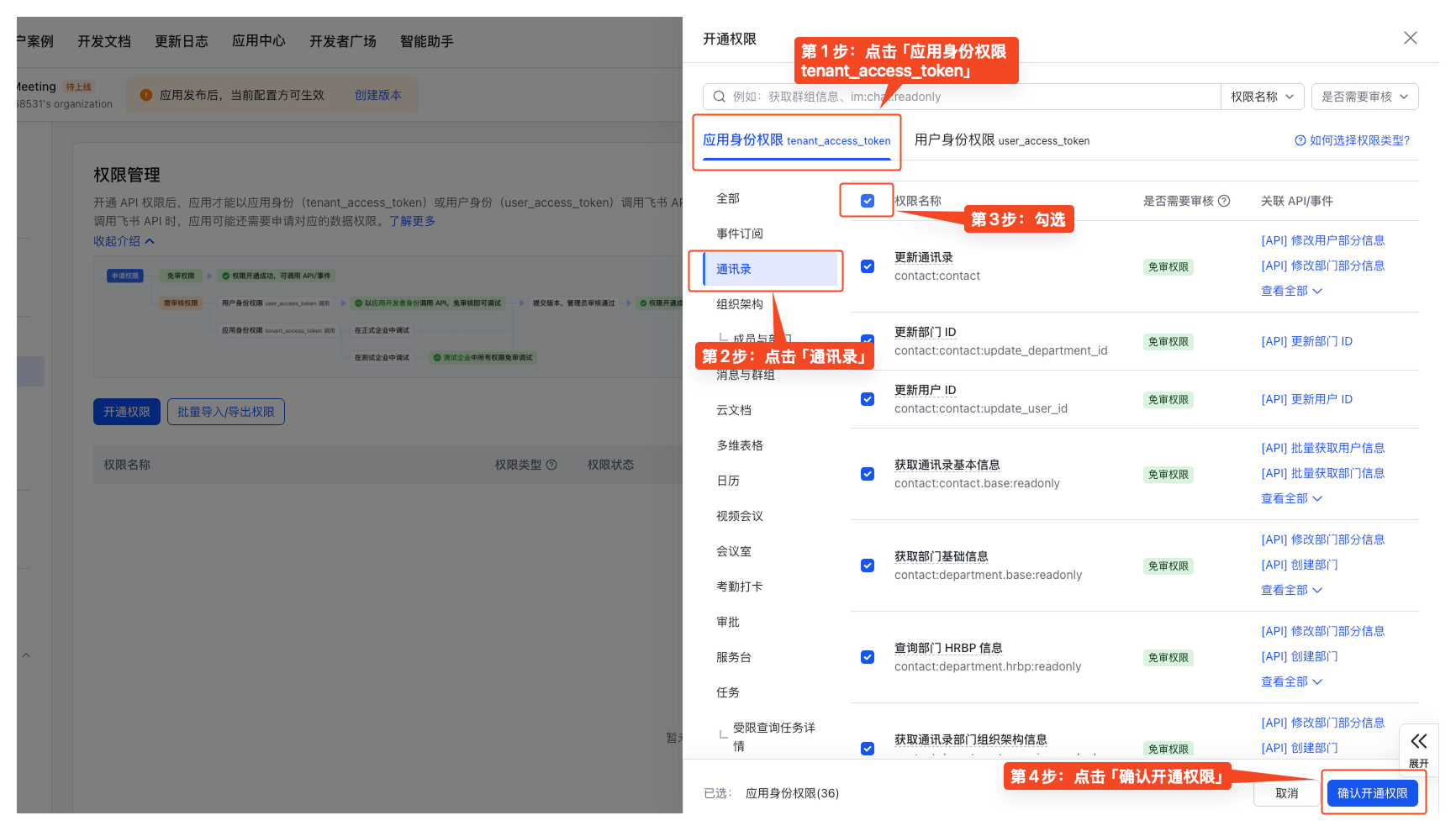
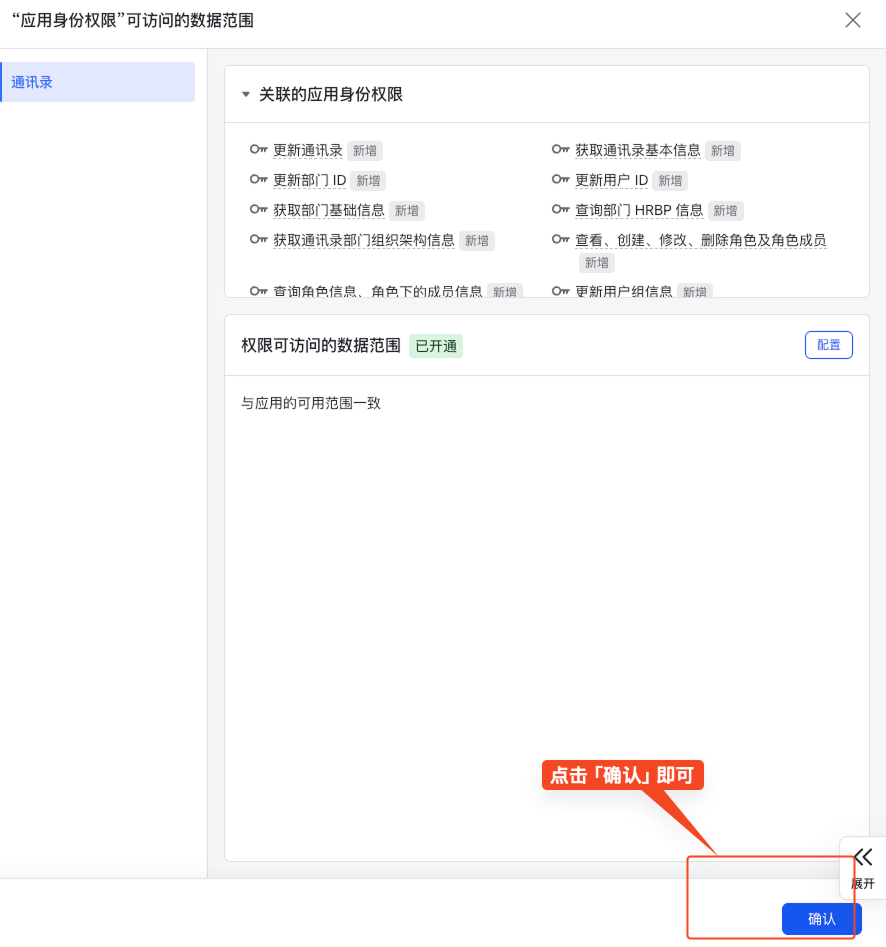
3.2 开通「视频会议」权限
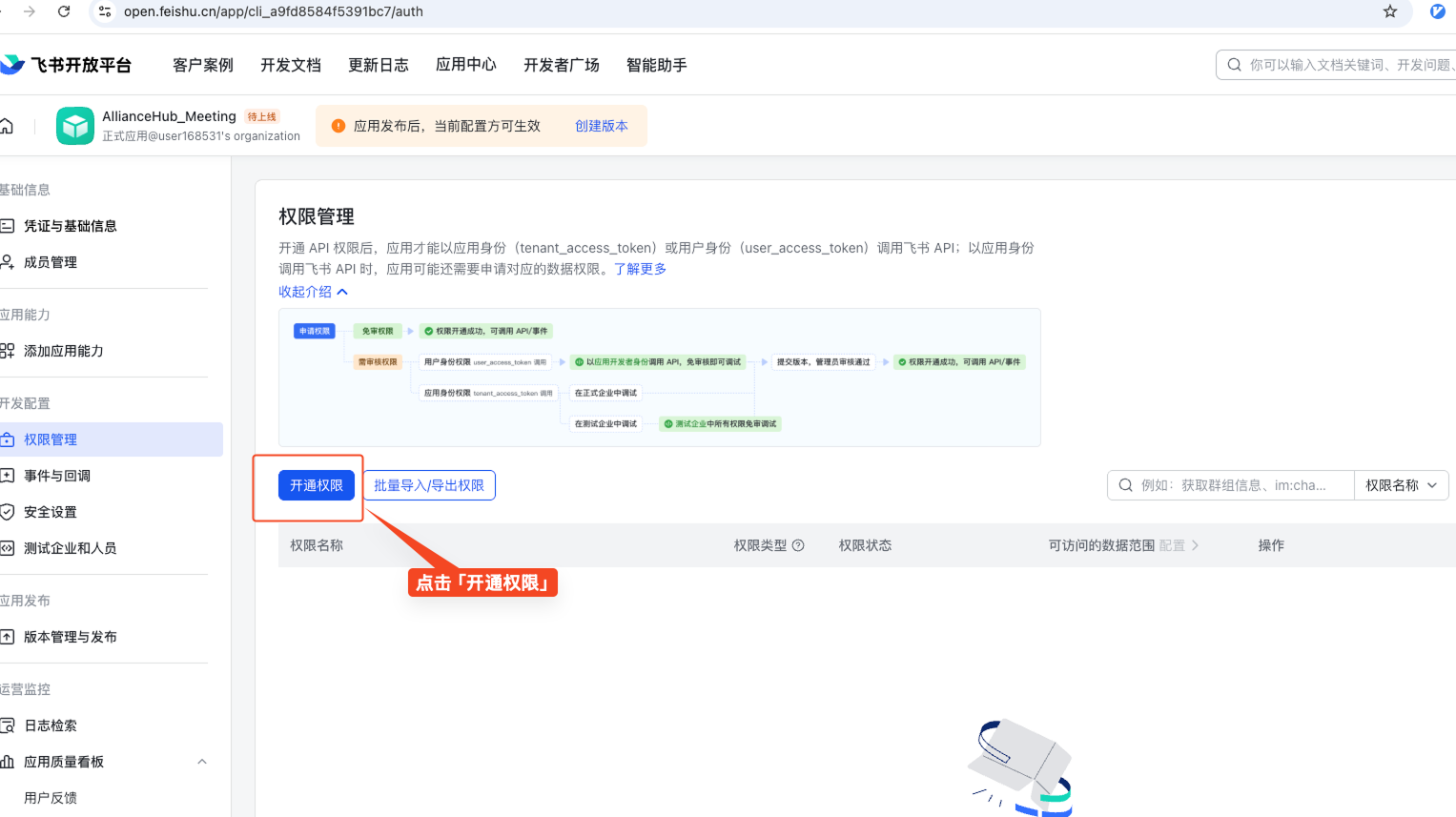
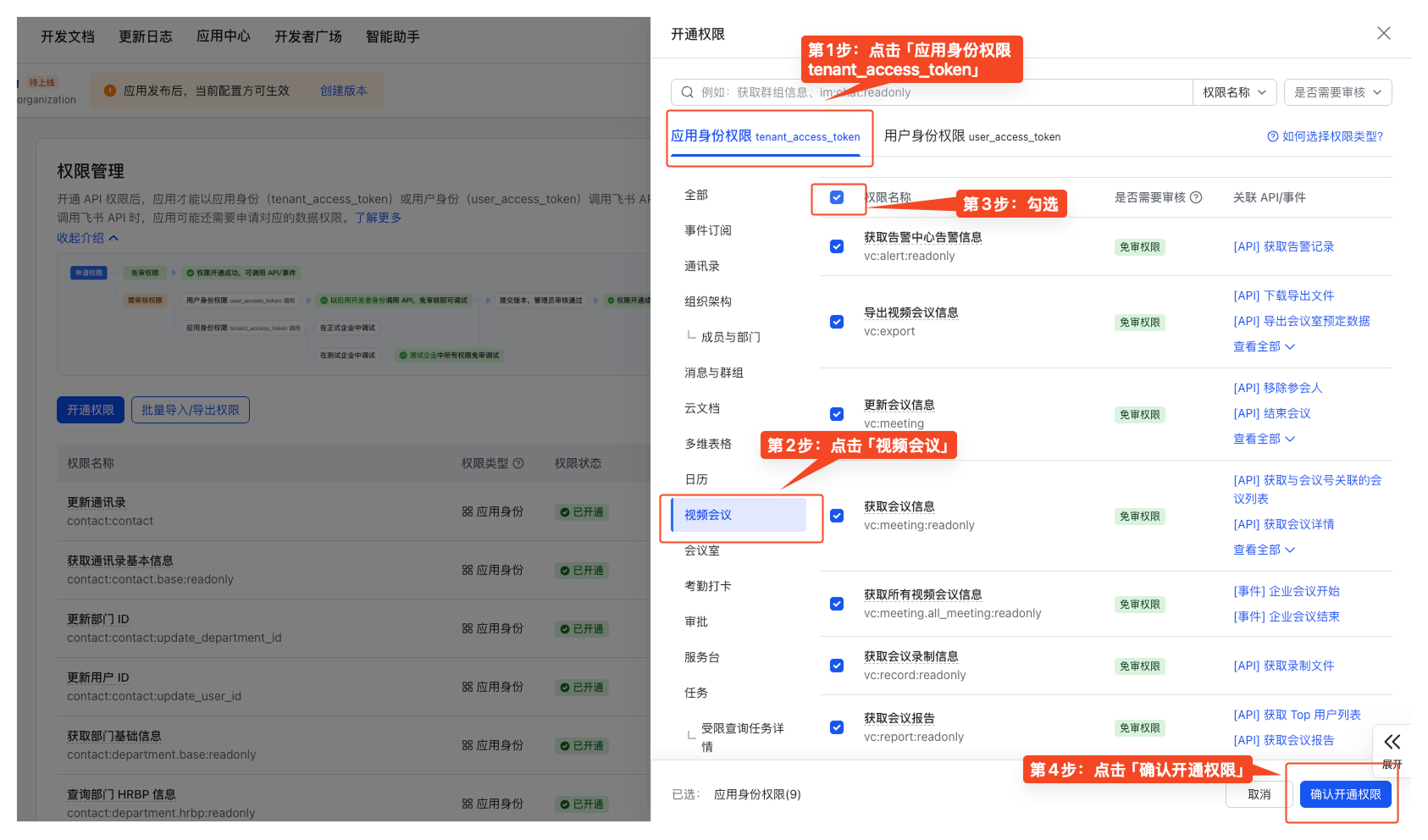
4. 版本发布
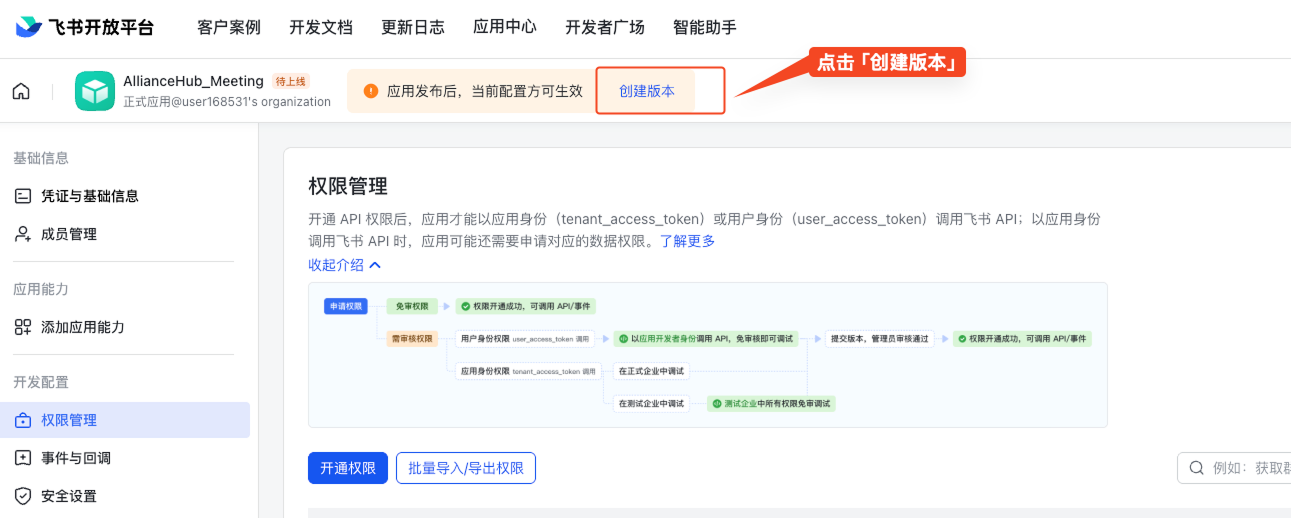
- 点击「创建版本」,进入“版本管理与发布”。
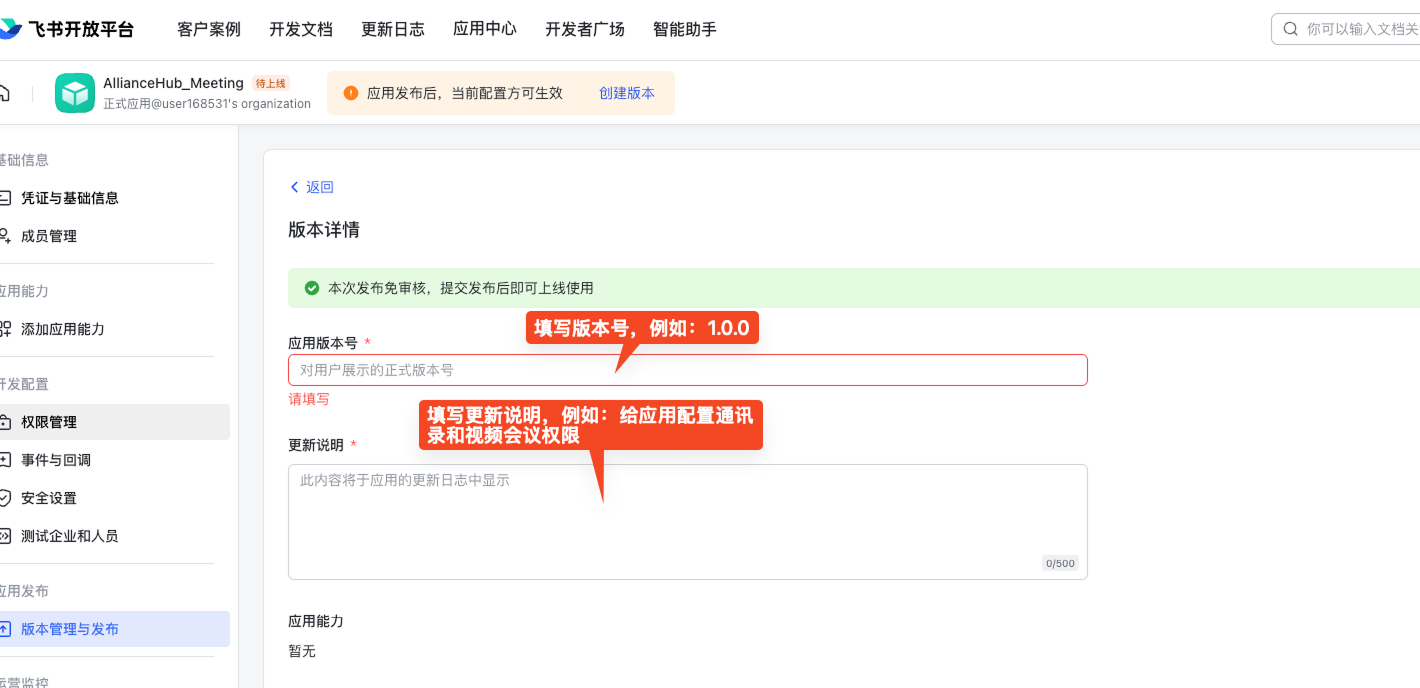
- 填写应用版本号和更新说明。
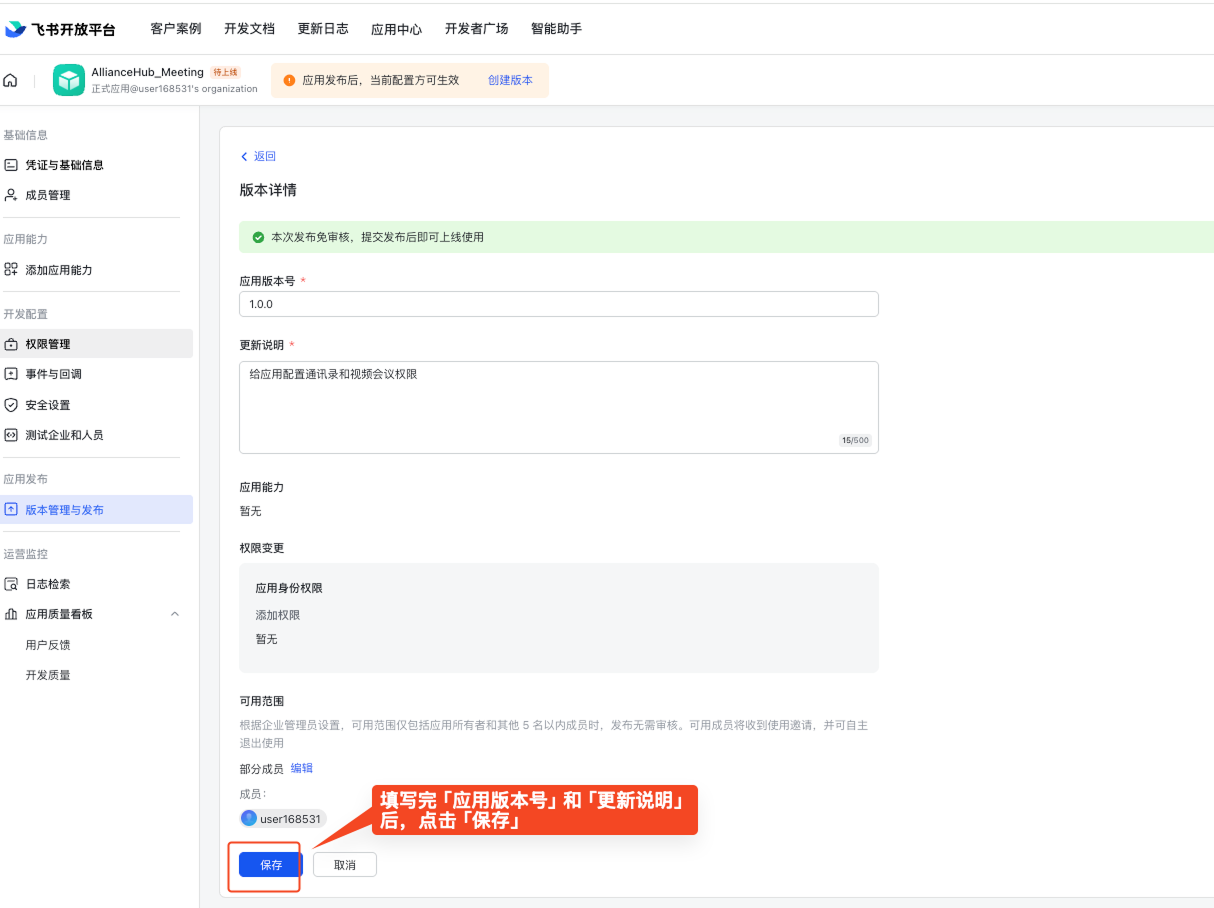
- 点击「保存」。
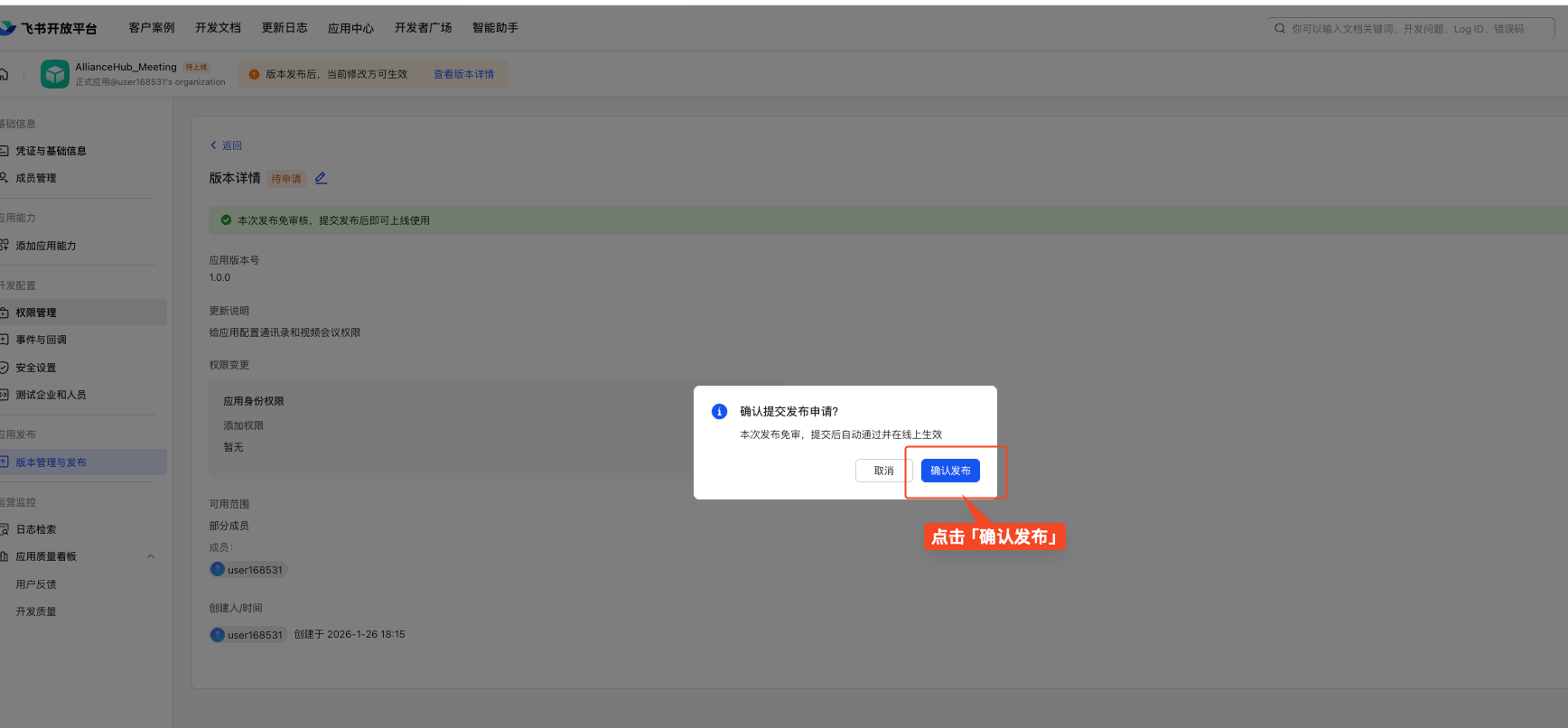
- 点击「确认发布」。
5 用户管理
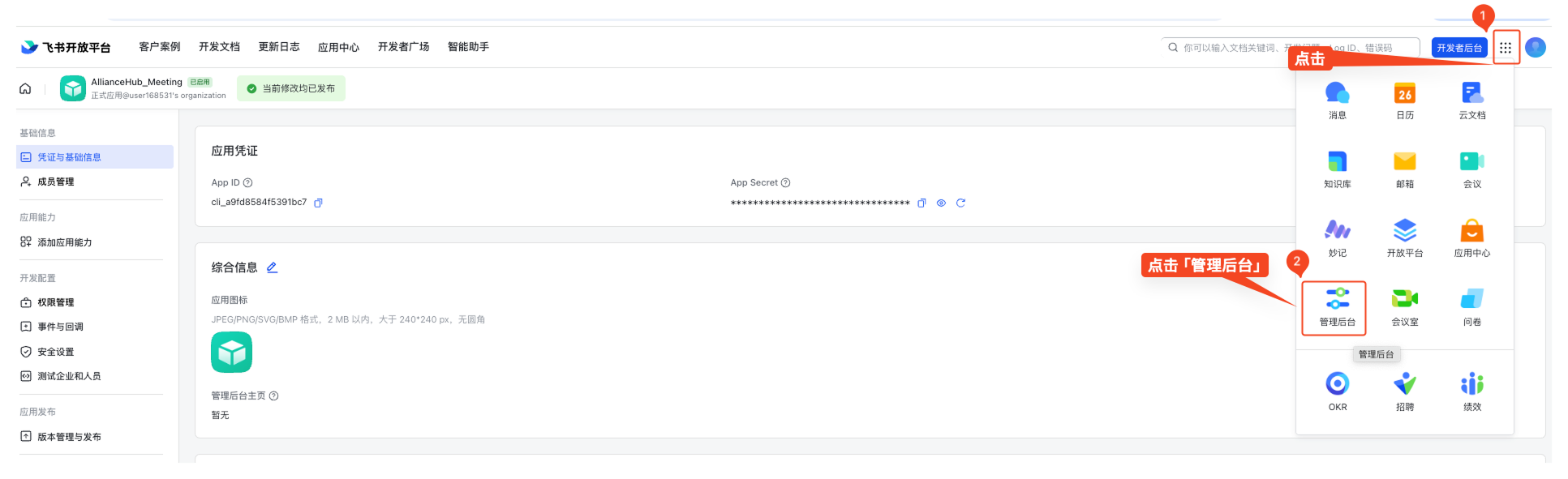
5.1 进入管理后台
5.2 邀请成员
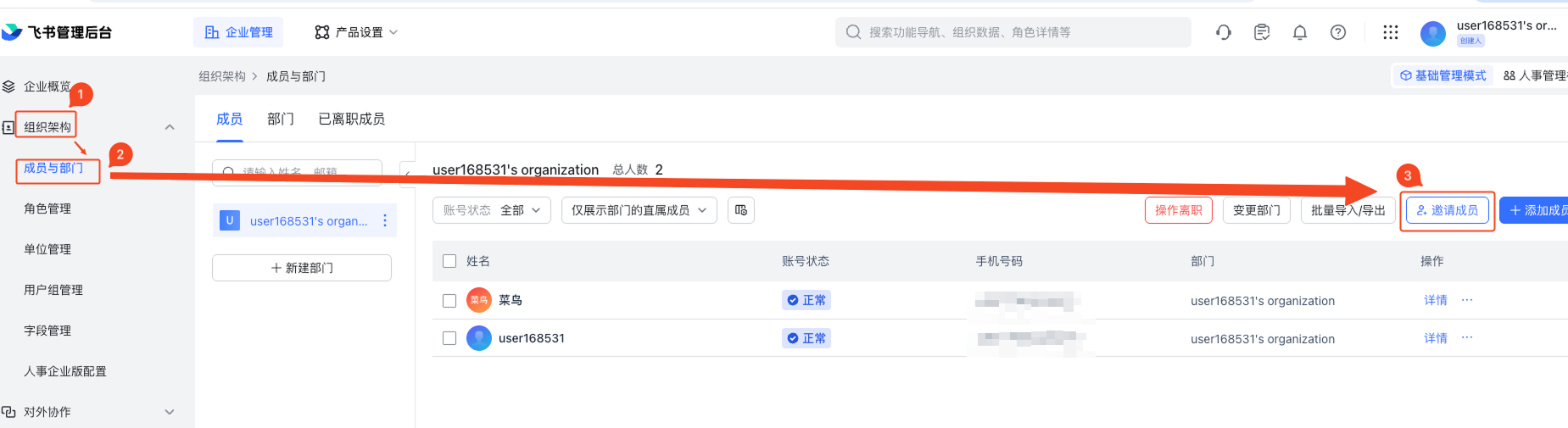
注意:
- 请注意人数控制,如果贵单位购买的付费版,会按人数收费。
- 请记录下成员的邮箱或手机号,后续在 AllianceHub 配置飞书会议时,他们将作为发起会议的默认账号。
- 后续在 AllianceHub 发起的飞书会议生成的录屏、纪要等数据,也需要这些成员登录飞书查看、下载。
6 获取 App ID 和 App Secret
在应用详情页的 「凭证与基础信息」 栏目中,您可以找到 App ID 和 App Secret。
- 注意:请妥善保存这两个值,它们需要在 AllianceHub 管理后台的“会议厂商配置”中填入。
