
本手册详细说明了如何在 Zoom App Marketplace 配置 Server-to-Server OAuth 应用,以支持 AllianceHub 系统集成 Zoom 会议功能。
1. 准备工作
- Zoom App Marketplace: https://marketplace.zoom.us/
- Zoom 管理后台: https://zoom.us/signin
2. 创建 Server-to-Server OAuth 应用
- 登录 Zoom App Marketplace:https://marketplace.zoom.us/
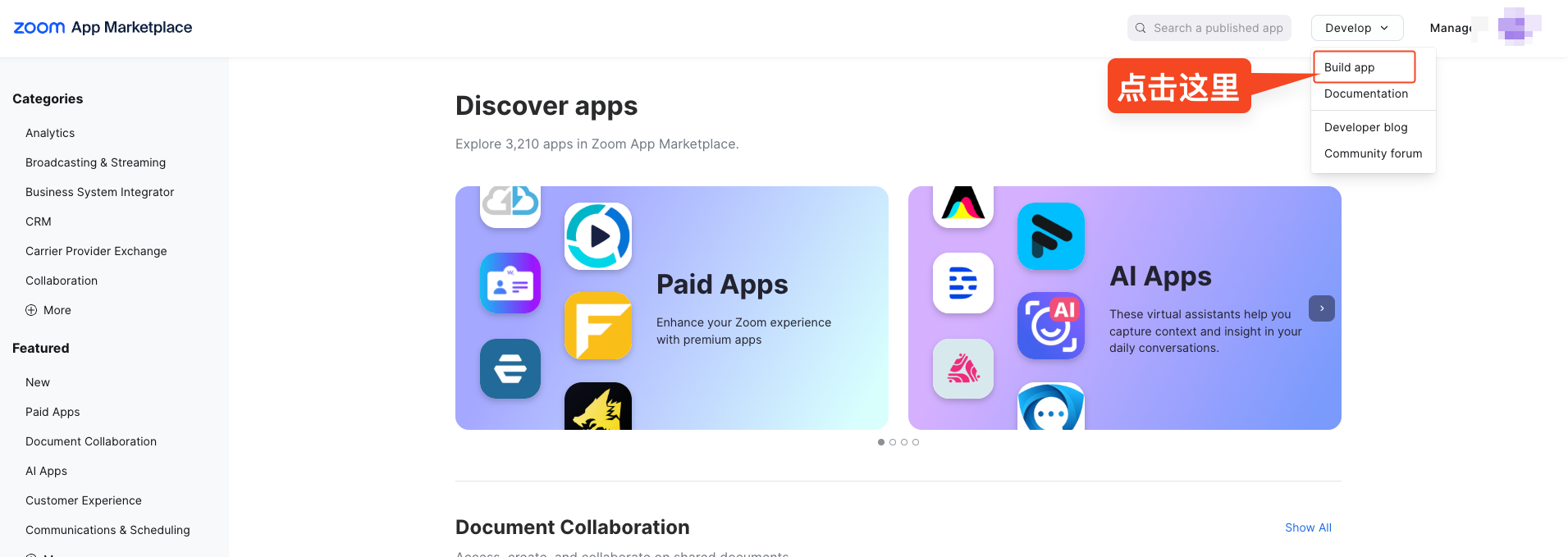
- 点击右上角的 Develop 菜单,选择 Build App。
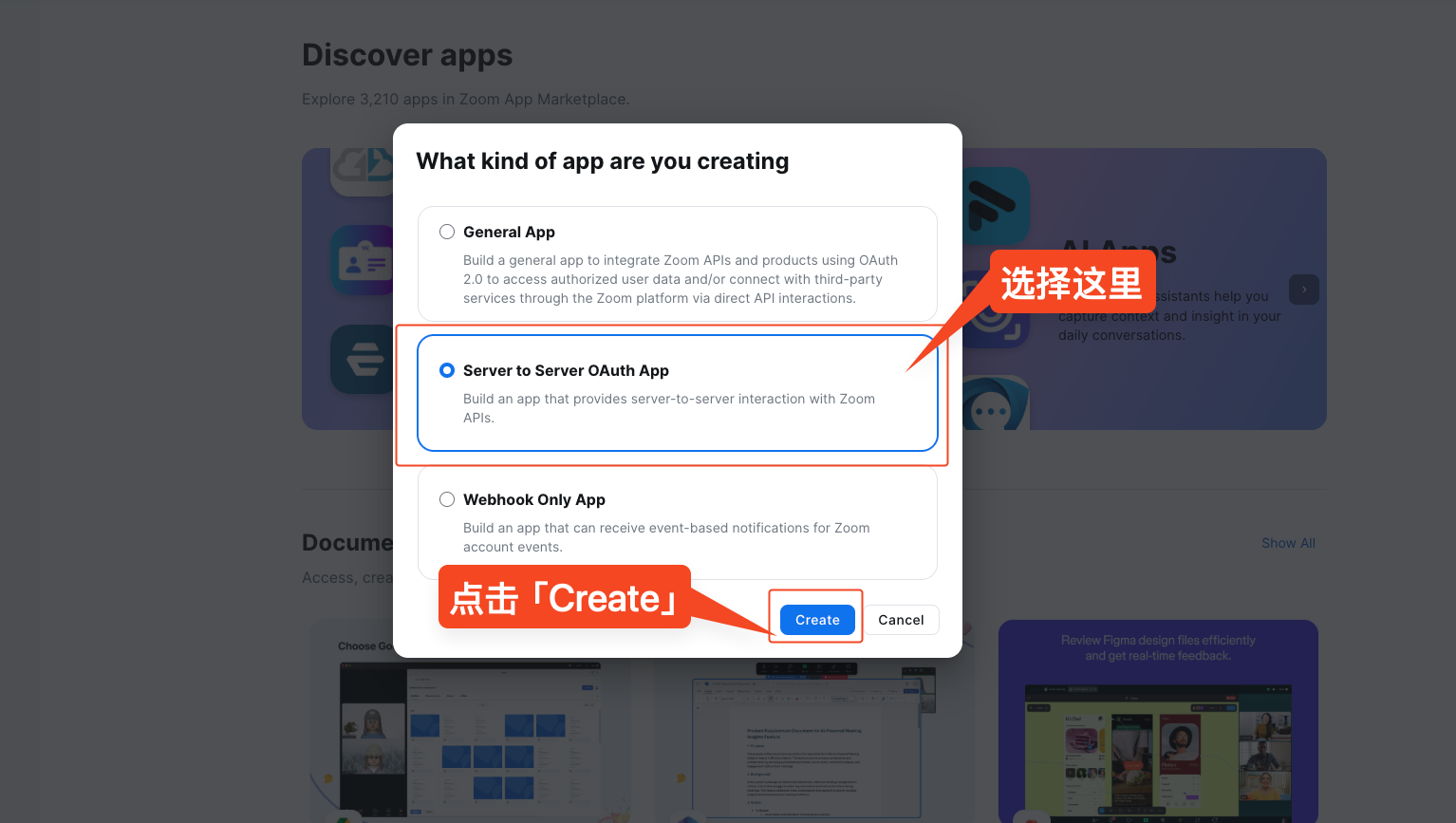
- 在应用类型选择页面,找到 Server-to-Server OAuth,点击 Create。
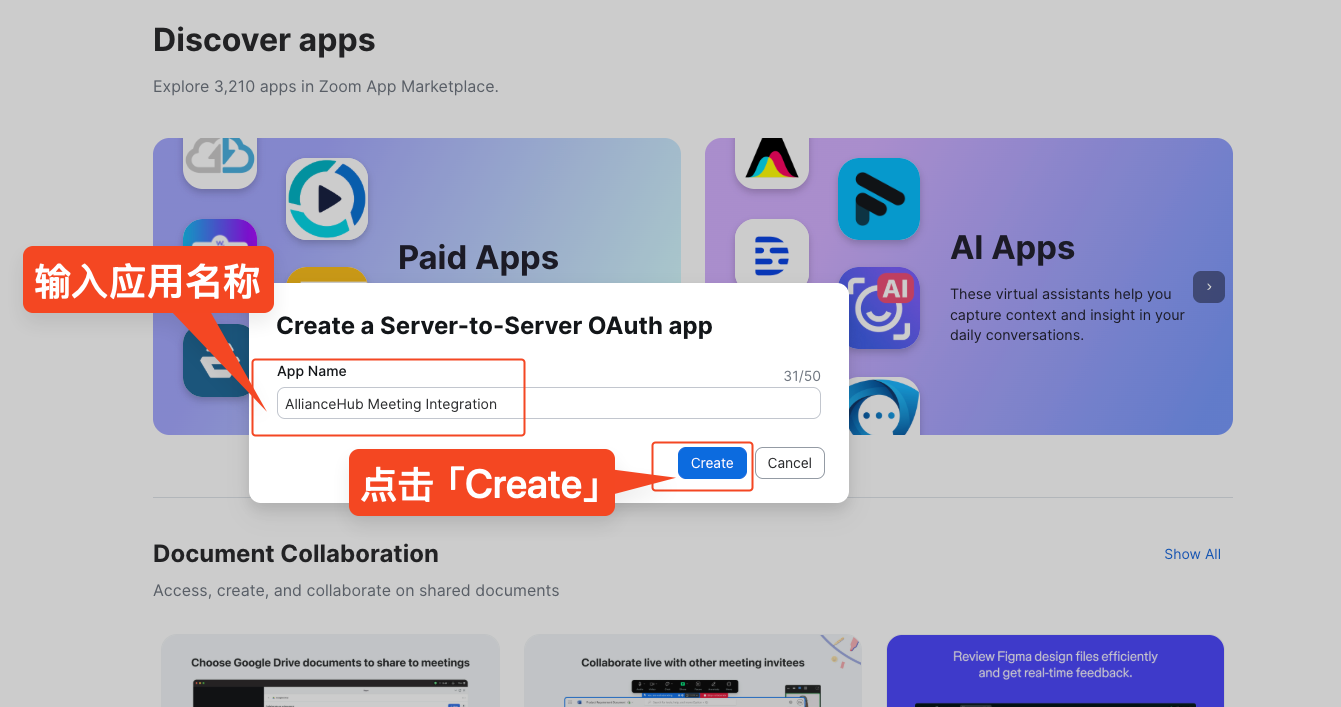
- 填写应用名称(例如:AllianceHub Meeting Integration),然后点击 Create。
3. 权限管理 (Scopes)
在应用配置页面的 Scopes 标签页中,点击 Add Scopes,添加以下权限以确保 AllianceHub 能正常管理会议和用户。 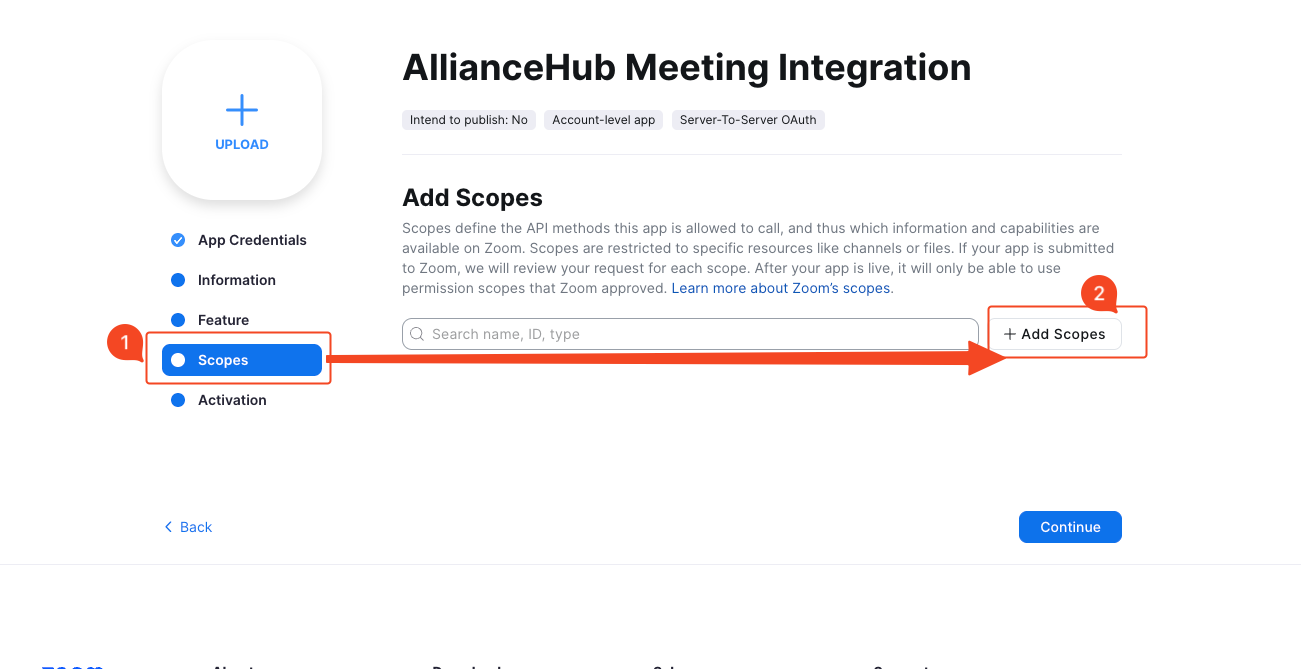
3.1 添加「会议」权限
- 在 Meeting 分类下,找到并勾选
Create a meeting for a user(用于创建会议)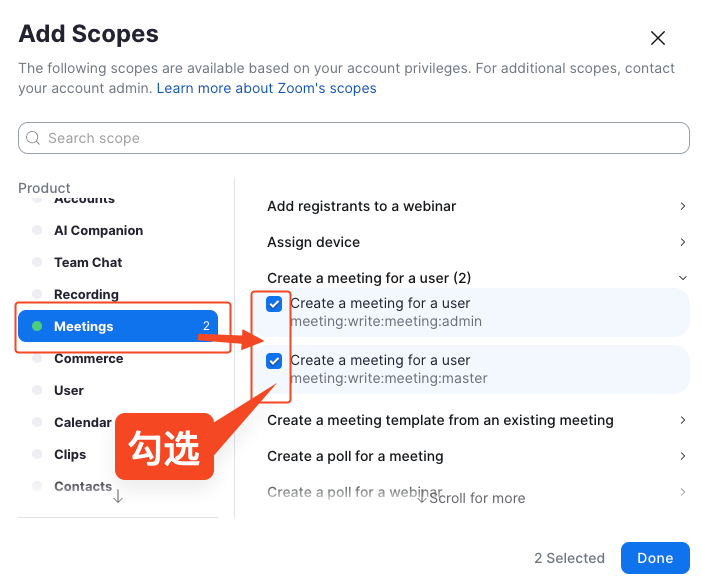
- 在 Meeting 分类下,找到并勾选
Delete a meeting(用于删除会议)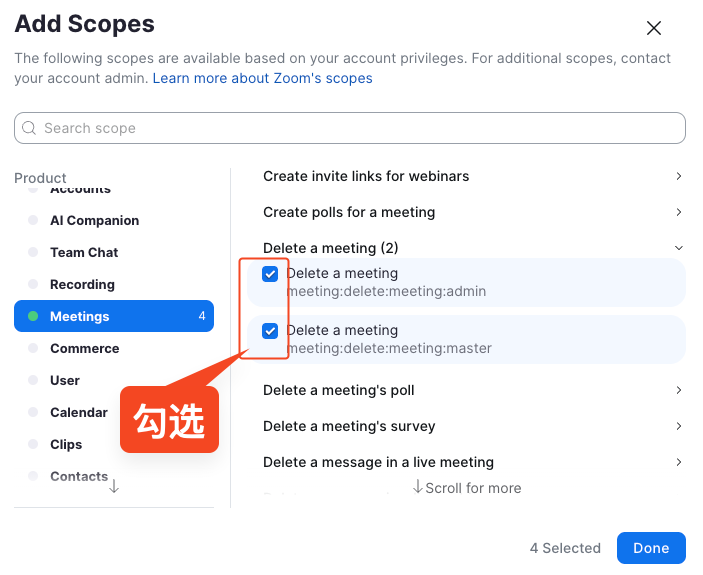
- 在 Meeting 分类下,找到并勾选
Update a meeting(用于更新会议)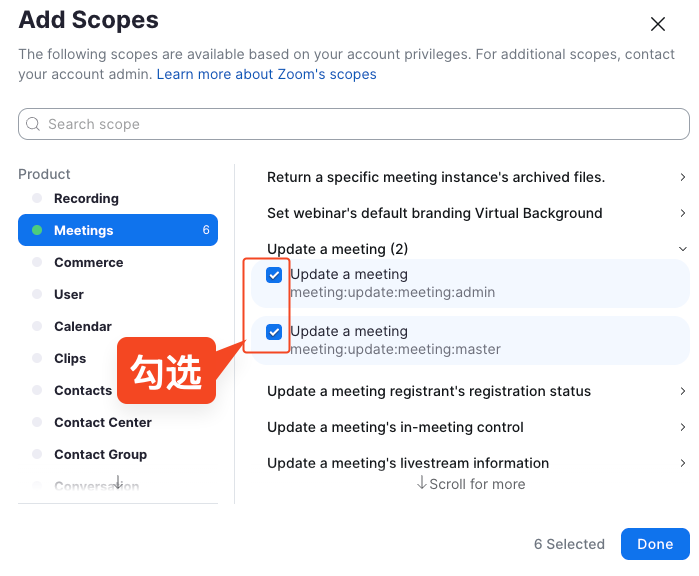
- 在 Meeting 分类下,找到并勾选
View a meeting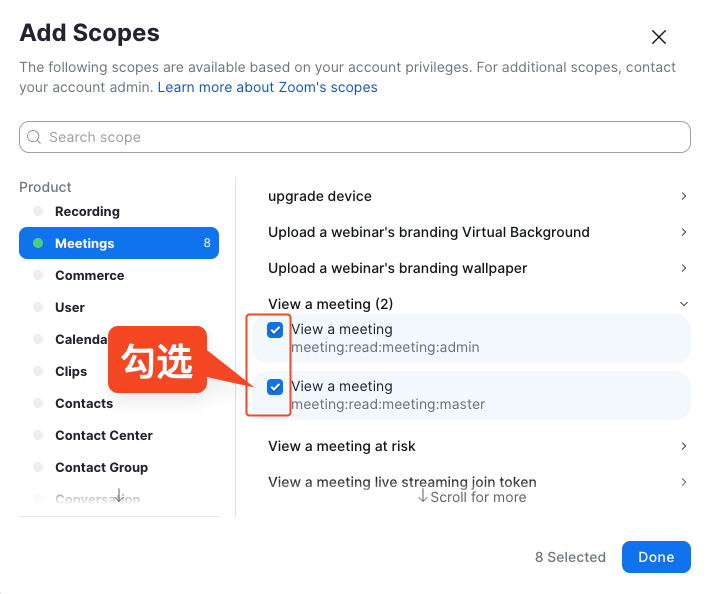
- 在 Meeting 分类下,找到并勾选
View a meeting's summary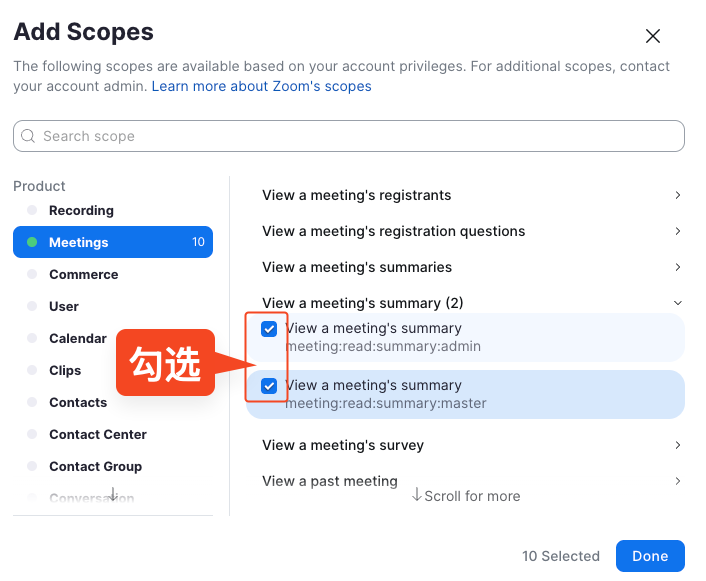
3.2 添加「用户」权限
- 在 User 分类下,找到并勾选
View a user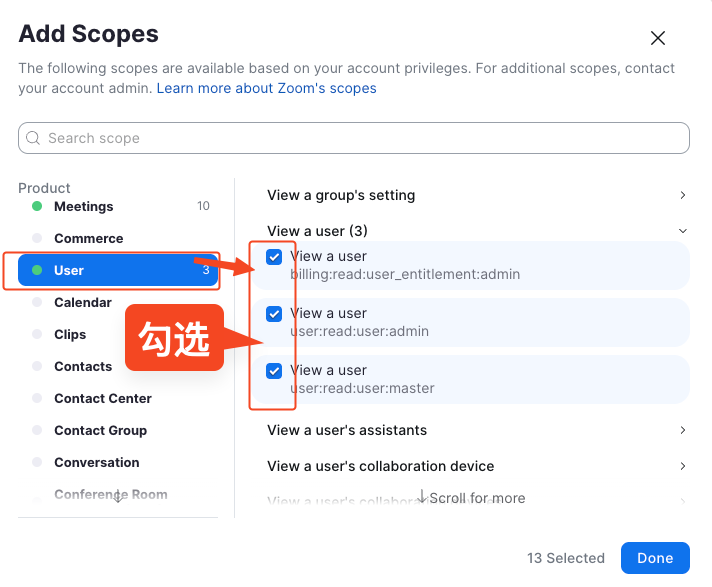
- 在 User 分类下,找到并勾选
View a users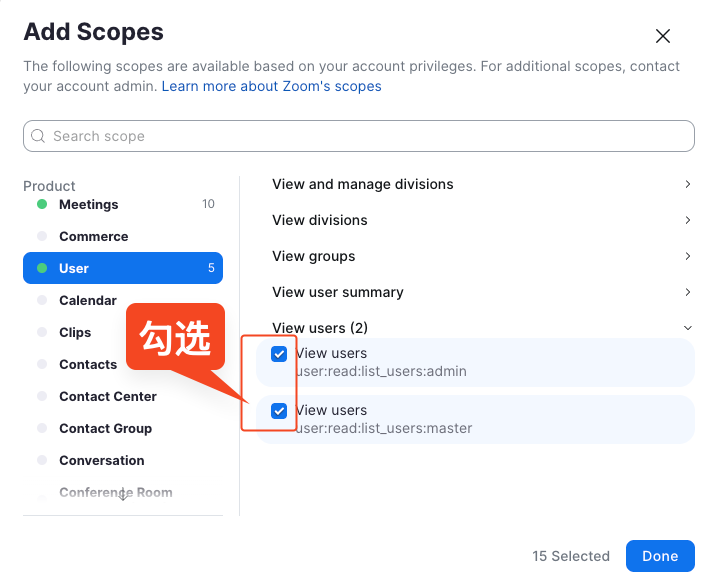
3.3 添加「录制」权限
- 在 Recording 分类下,勾选
Returns all of a meeting's recordings.(用于获取会议的所有录制文件)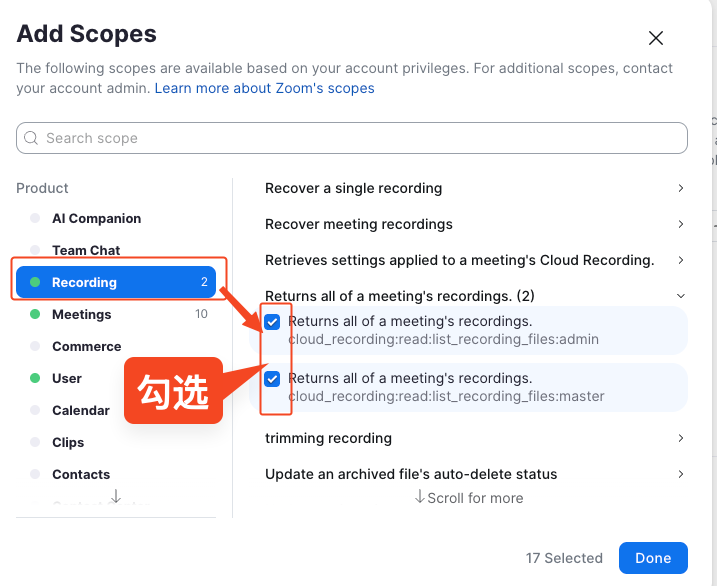
- 在 Recording 分类下,勾选
View a recording(用于查看录制文件详情)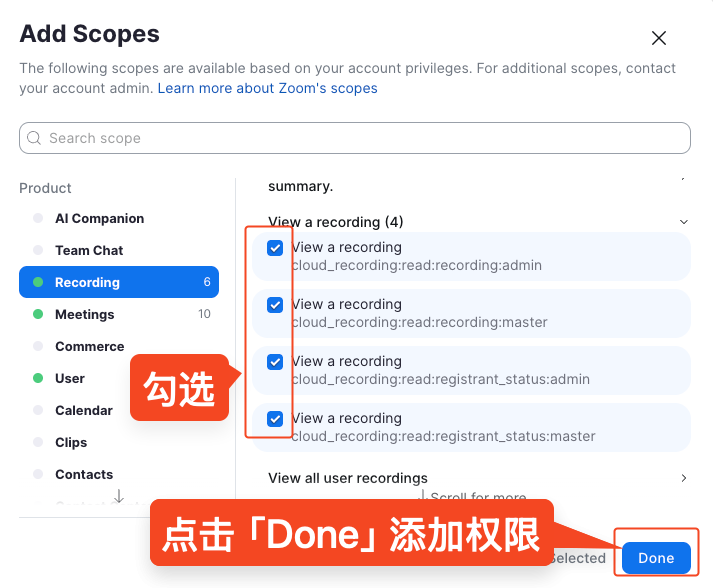
4. 应用激活
- 进入 infomation 标签页,激活应用前,需要填写一些联系人信息。
- Short Description:应用的简单描述。
- Company Name:应用所属单位的名称。
- Name:开发者名字。
- Email: 开发者联系邮箱。
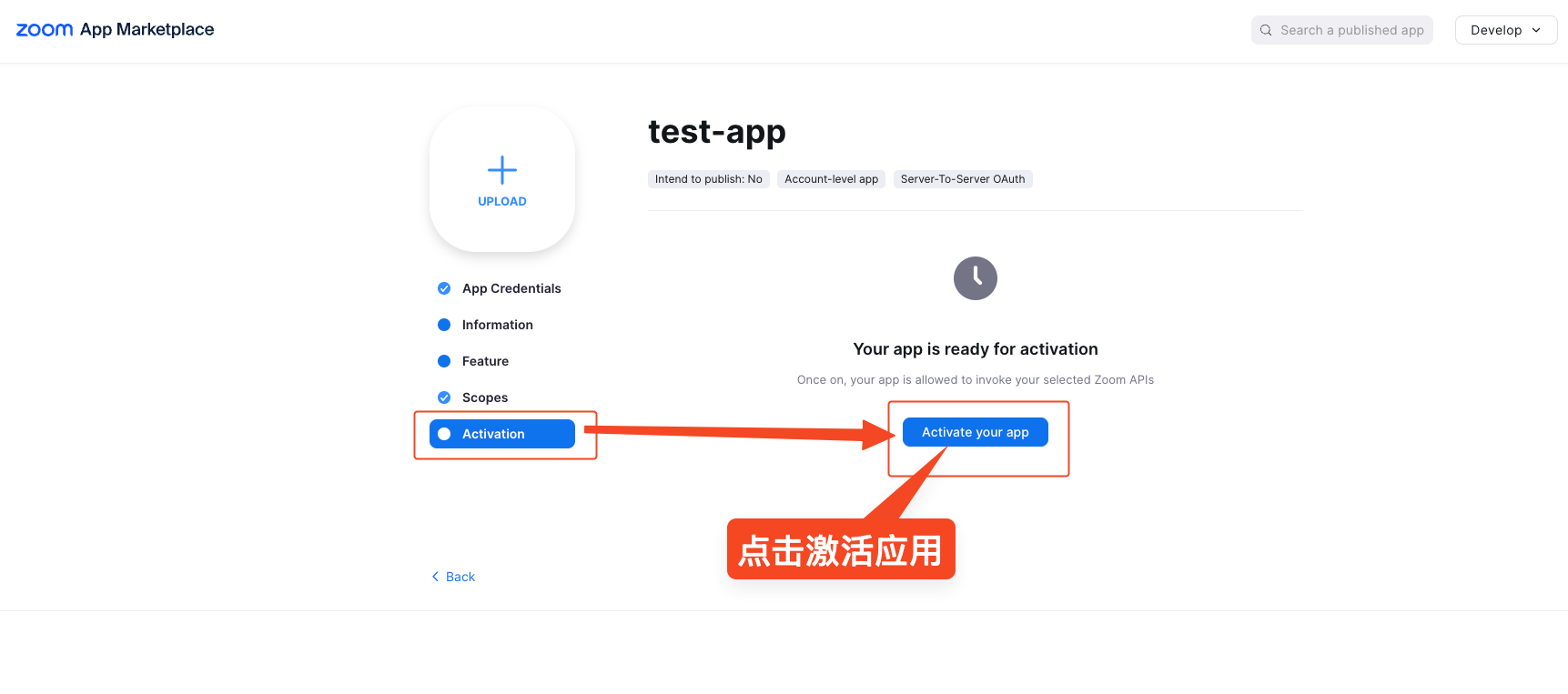
- 进入 Activation 标签页。如果应用未激活,点击 Activate your app。
5. 获取凭证 (App Credentials)
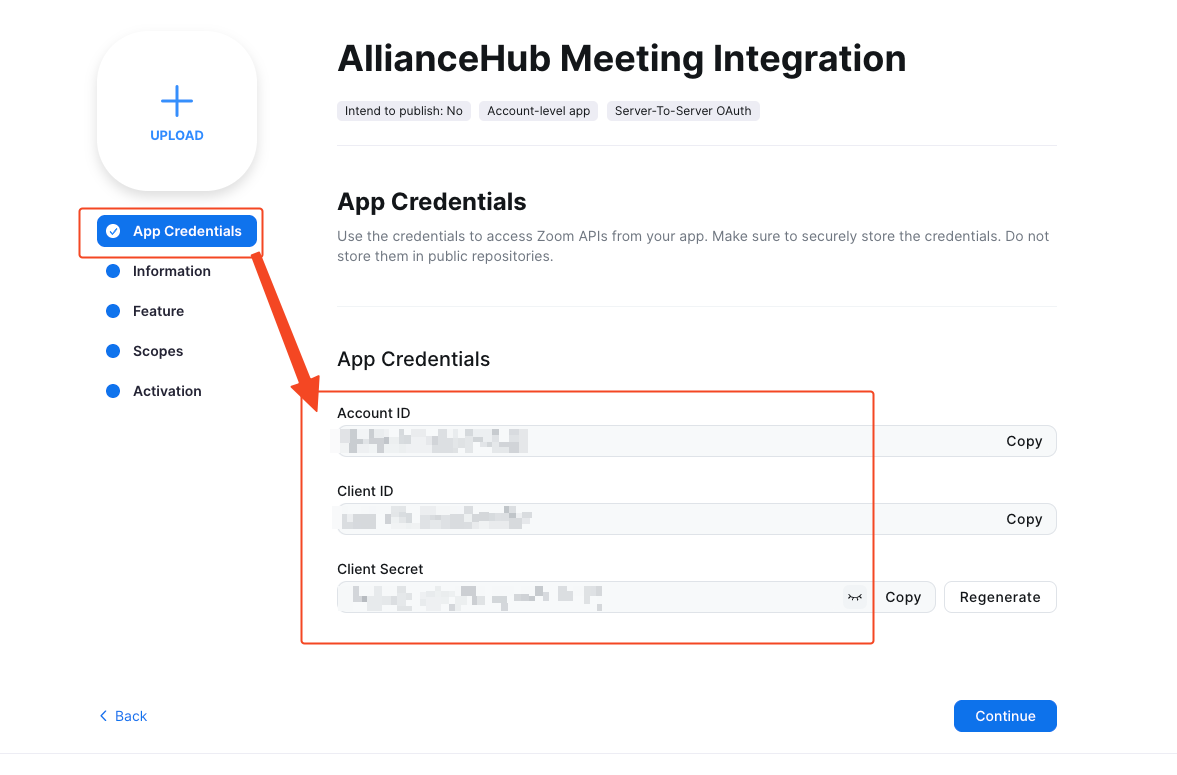
- 在应用配置页面的 App Credentials 标签页中,您可以找到 Account ID、Client ID 和 Client Secret。
- 在应用配置页面的 App Feature 标签页中,您可以找到 Secret Token。
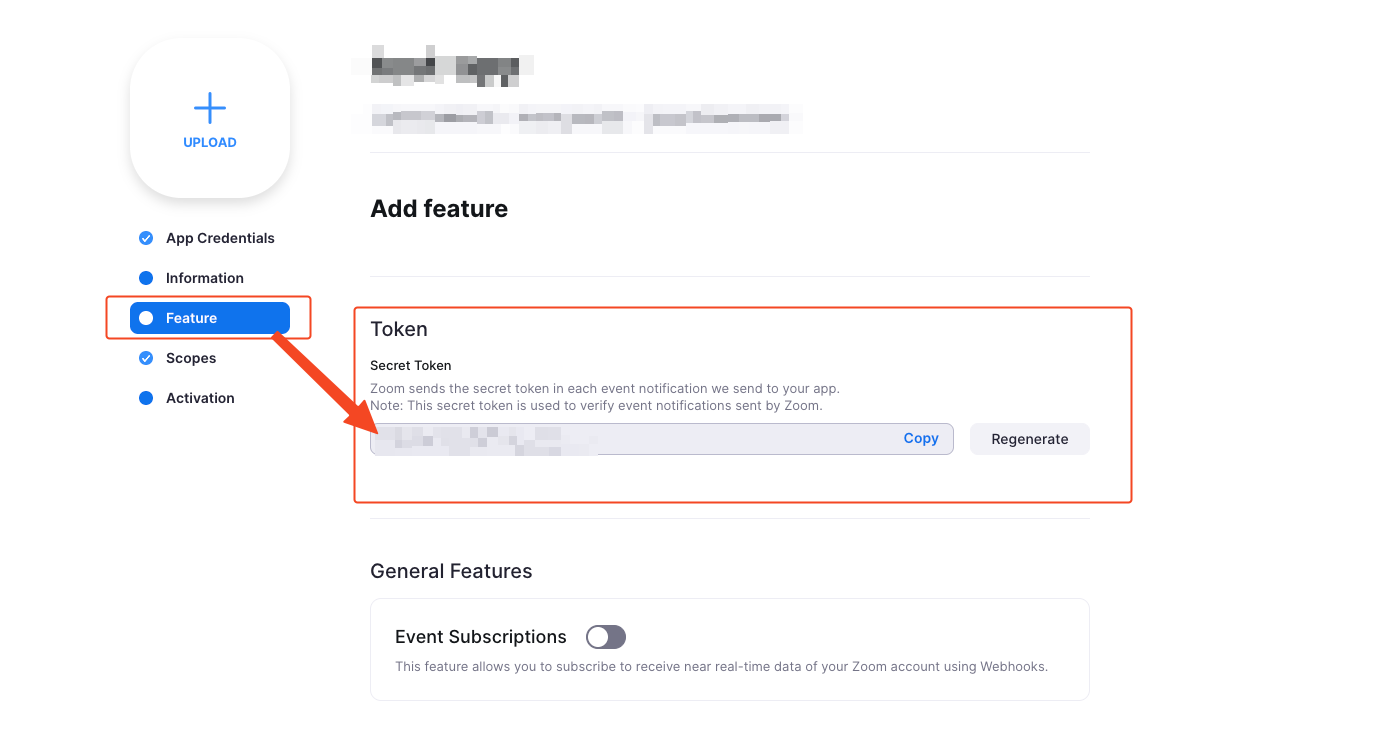
- 注意:请妥善保存这 4 个值,它们需要在 AllianceHub 管理后台的“会议厂商配置”中填入。
6. 用户管理
6.1 进入用户管理页面
- 登录 Zoom Web Portal:https://zoom.us/signin
- 在左侧导航栏中,点击 Admin -> User Management -> Users。
6.2 添加用户
点击 Add Users 按钮,输入用户的邮箱地址并设置相关属性。
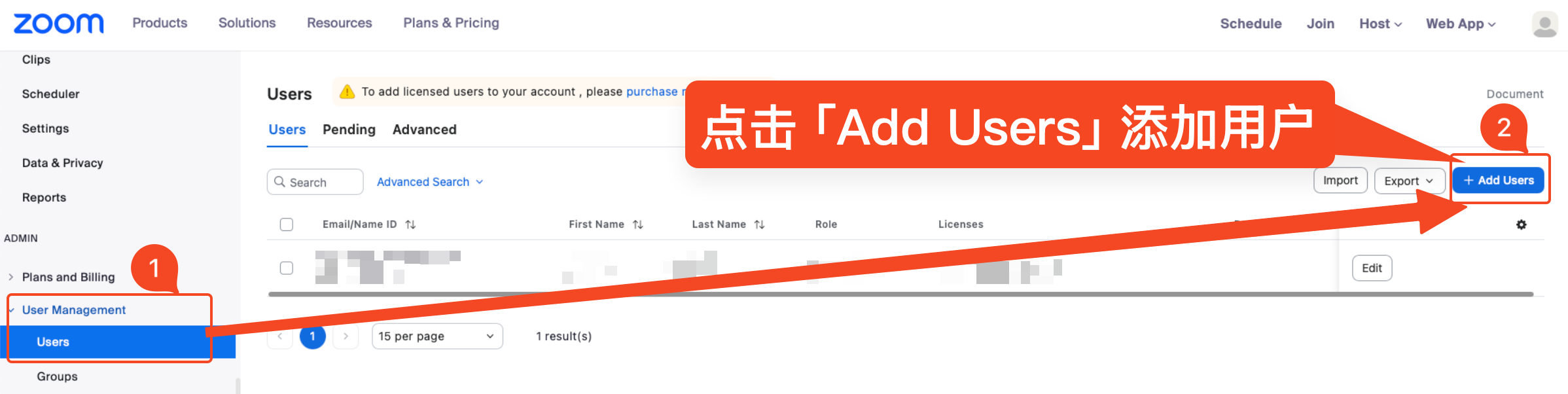
注意:
- License 类型:请确保为需要发起会议的用户分配了 Licensed (付费版) 账号,Basic (基础版) 账号的会议时长和功能有限制(通常限时 40 分钟)。
- 账号匹配:请记录下成员的邮箱,后续在 AllianceHub 配置 Zoom 会议时,需要使用该邮箱作为发起会议的账号,且该邮箱必须与 AllianceHub 中的用户邮箱一致(或在配置时指定)。
- 数据查看:后续在 AllianceHub 发起的 Zoom 会议生成的录屏、纪要等数据,也需要这些成员登录 Zoom 查看。
7. Zoom 会议功能与集成配置
登录 Zoom Web Portal:https://zoom.us/signin
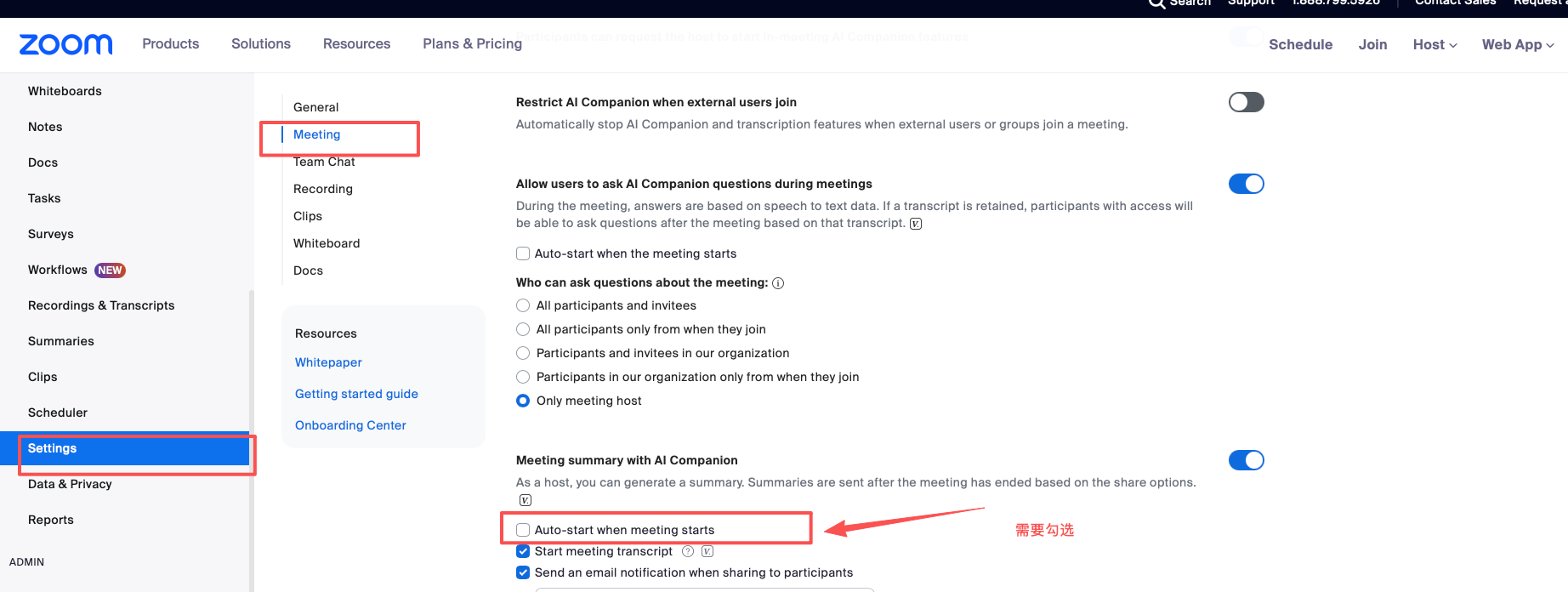
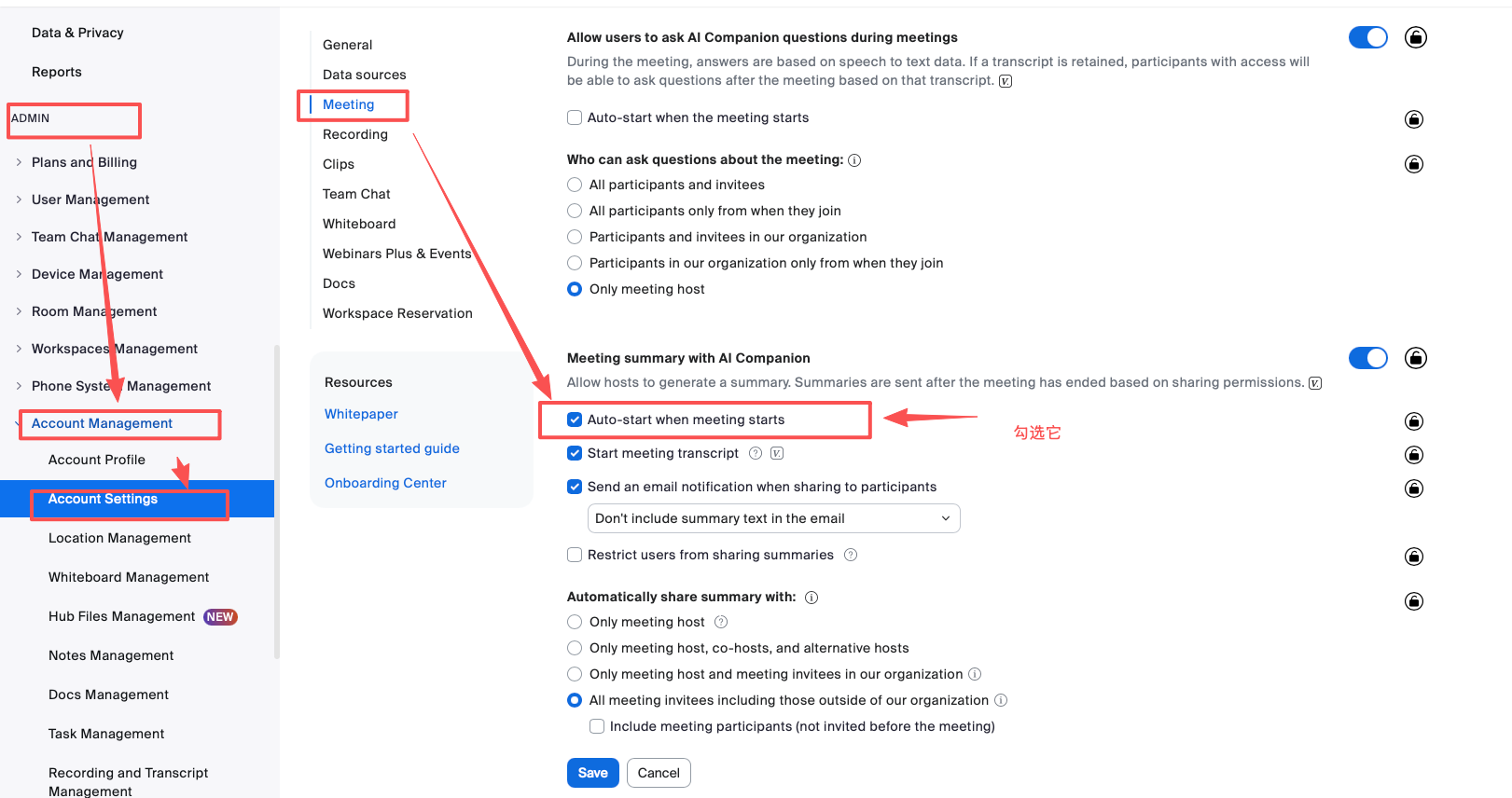
7.1 默认自动开启会议纪要
- 在左侧导航栏中,点击 Seetings -> AI Companion -> Meeting。
- 在左侧导航栏中,点击 ADMIN -> Account Management -> Account Settings -> AI Companion -> Meeting。
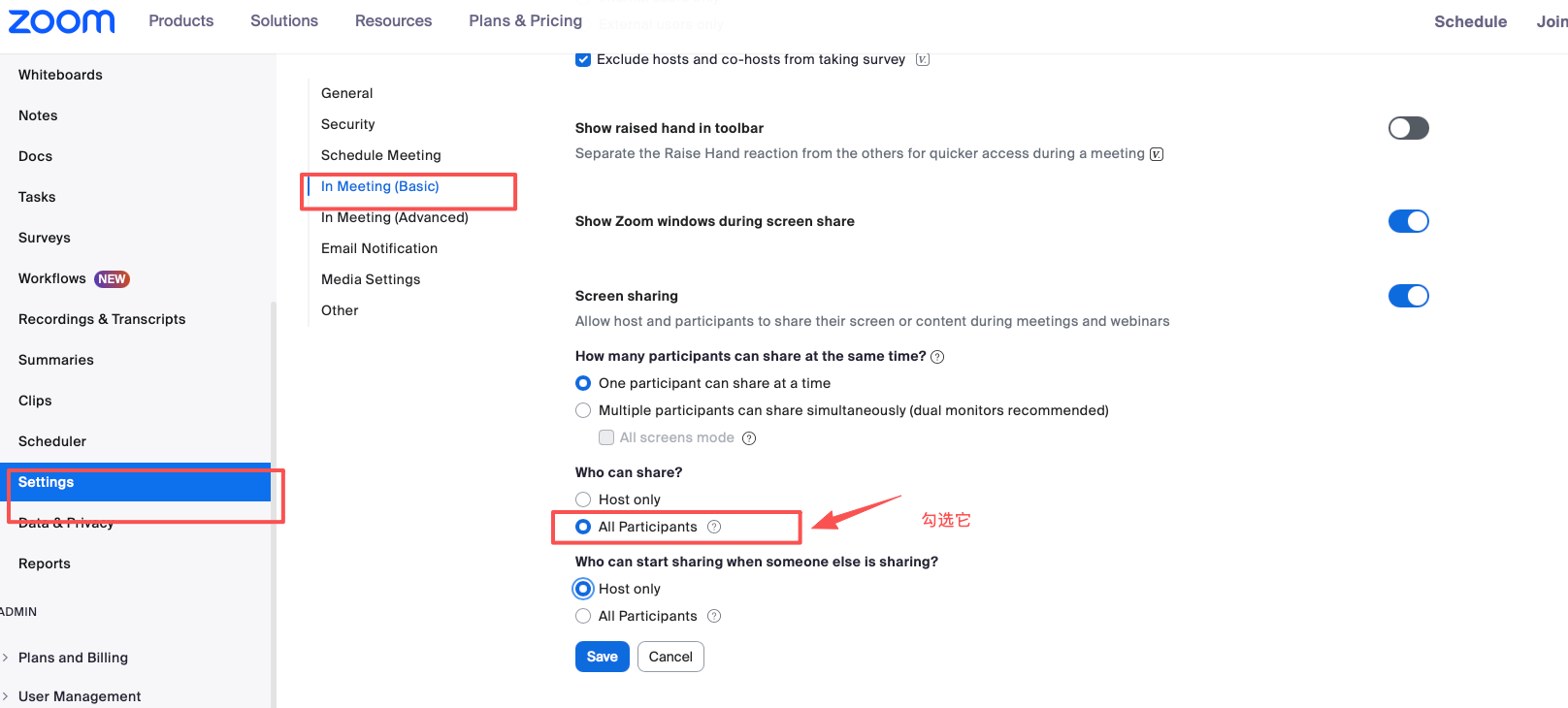
7.2 允许所有参会人可共享屏幕
- 在左侧导航栏中,点击 Seetings -> Meeting -> In Meeting(Basic)。
7.3 允许所有参会人可分享文档
- 在左侧导航栏中,点击 Seetings -> Meeting -> In Meeting(Basic)。
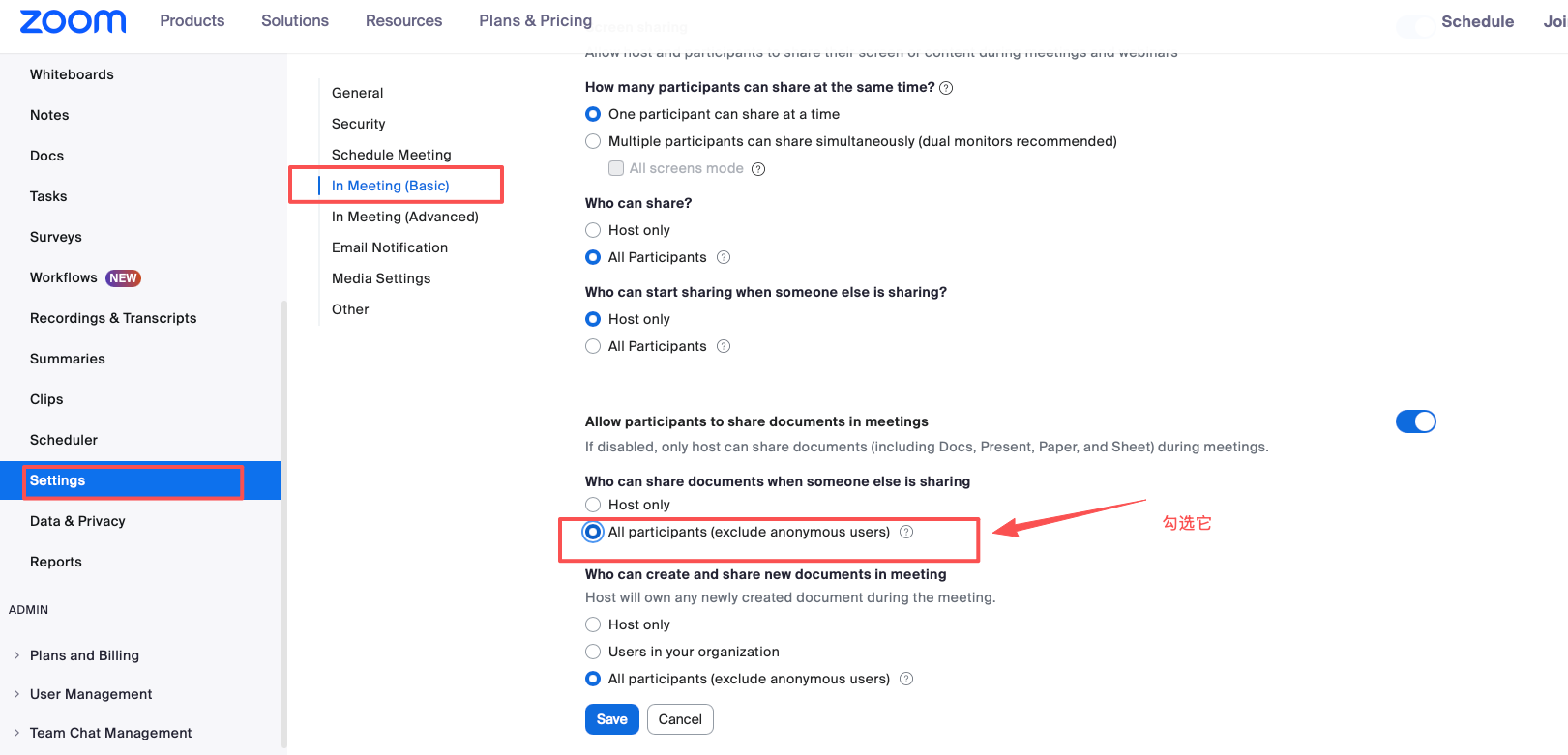
7.4 配置 AllianceHub 转存会议录制视频和会议纪要
- 登录 Zoom App Marketplace:https://marketplace.zoom.us/
- 点击有上角「Manage」进入 Zoom App 列表页,选择 Zoom App 进入 Zoom App 管理页面

- 点击左侧导航栏「Feature」 ,打开 Event Subscriptions
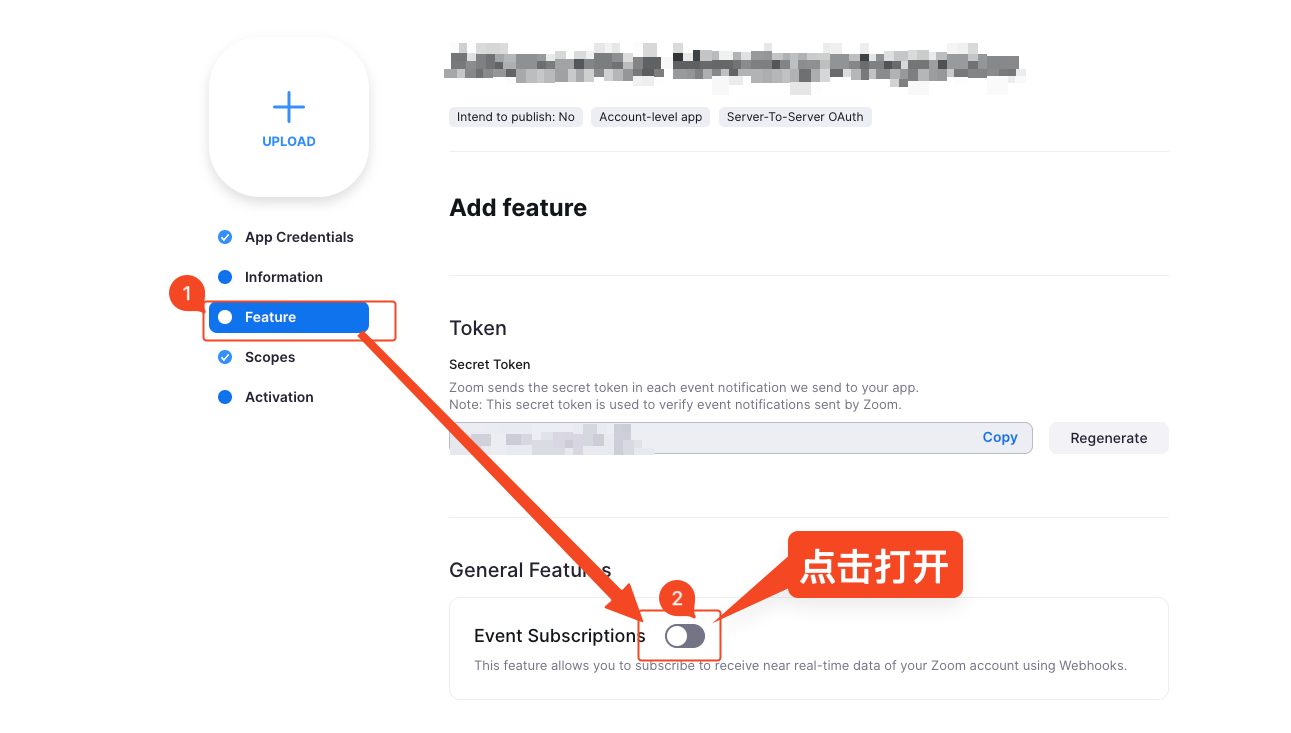
- 点击 「Add Event Subscription」
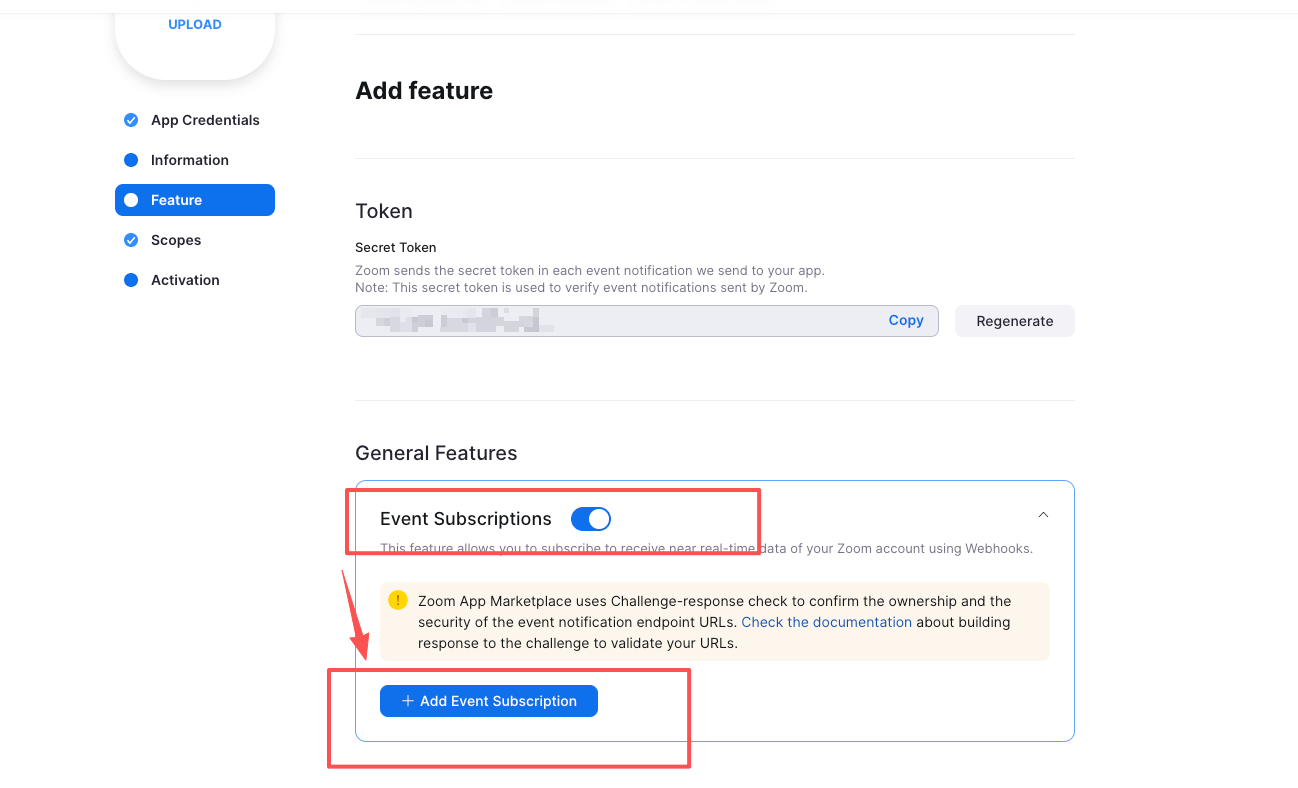
- 填写回调地址,然后点击「Validate」验证回调地址是否有效
- 注意:回调地址请联系 AllianceHub 开发团队获取
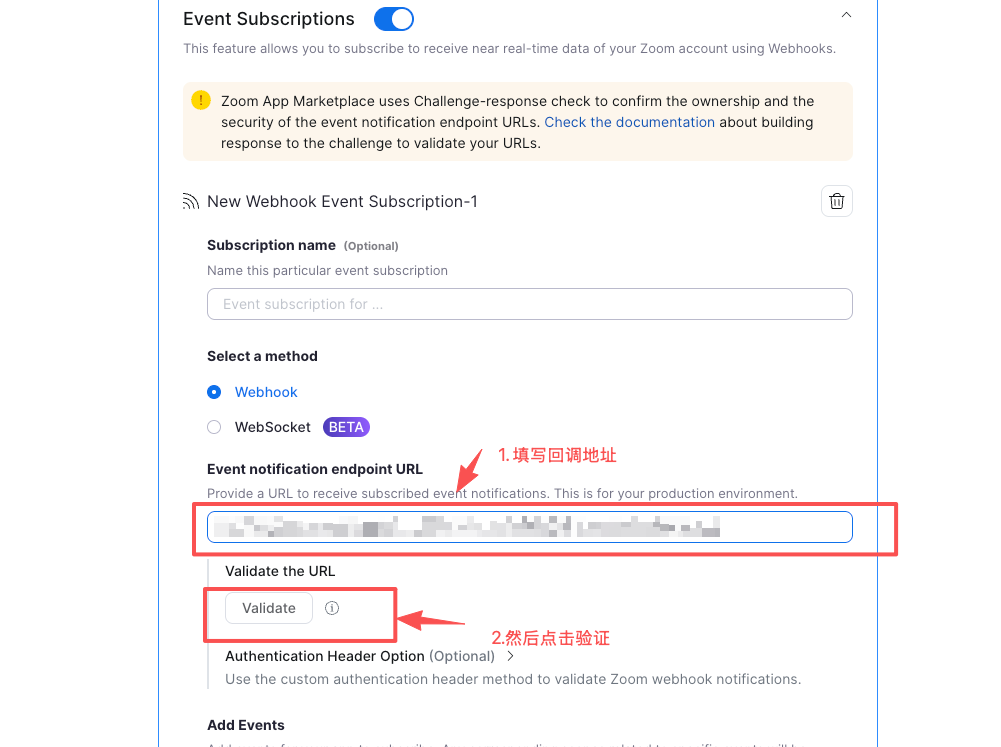 如下图所示,则验证通过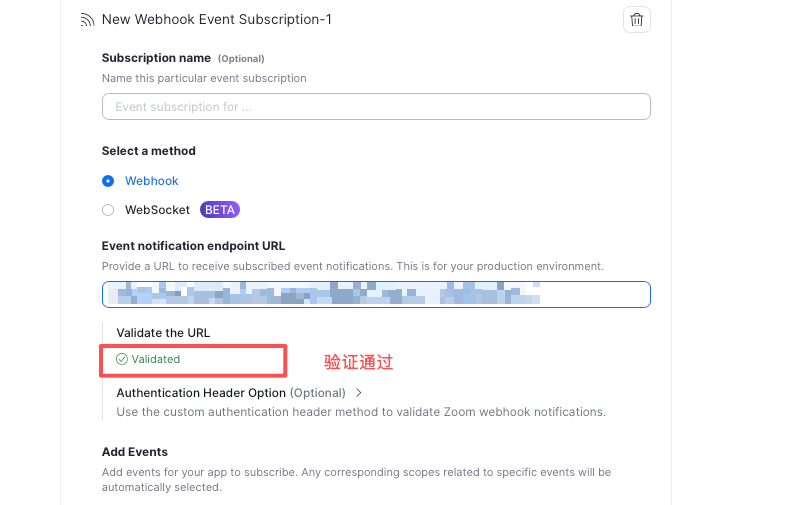
- 注意:回调地址请联系 AllianceHub 开发团队获取
- 点击 「Add Events」添加 Zoom App 订阅事件
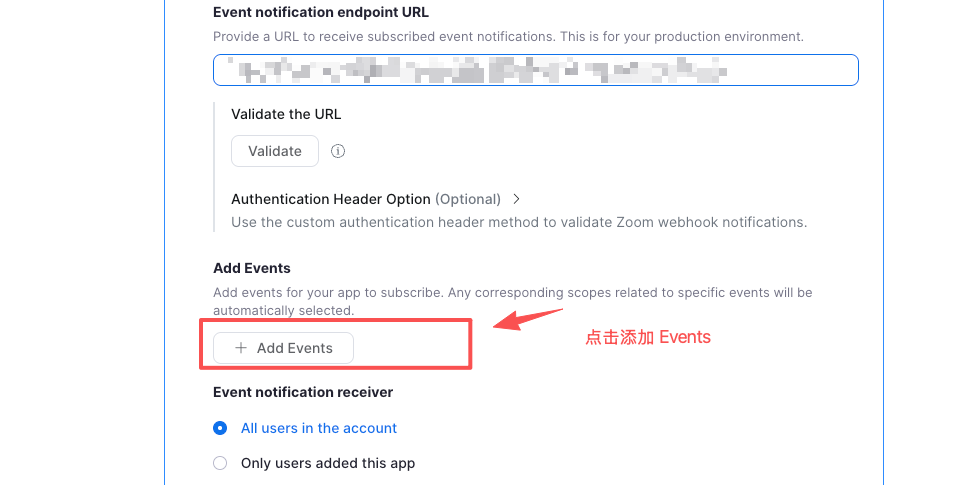
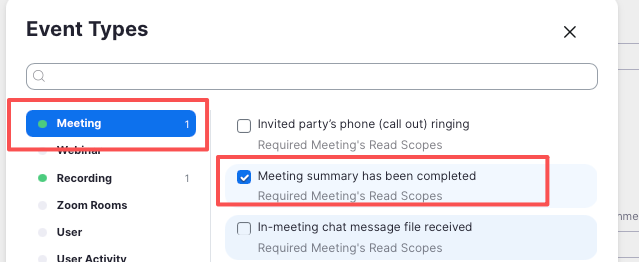
- 添加 Meeting summary has been completed 事件
- 添加 All Recordings has been Completed 事件
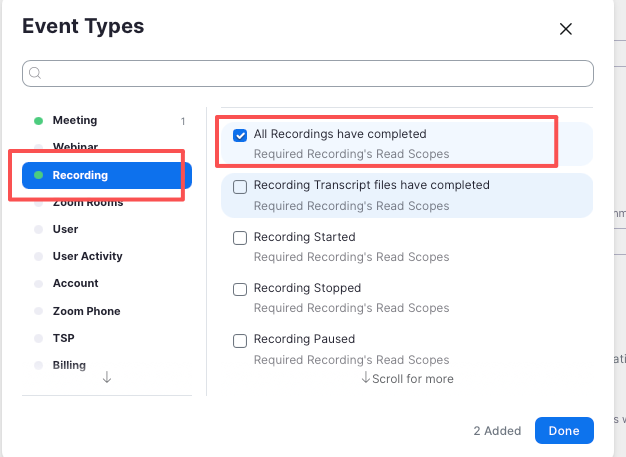
- 添加 Meeting summary has been completed 事件