
谁可以配置测试认证申请表单
测试认证管理员可以配置申请类别表单。
在哪里配置测试认证申请表单
配置入口根据操作场景不同:
- 创建申请类别时,在新建类别总览的“申请表单”区域点击「设置」或「修改」
- 编辑已有类别时,在申请类别列表的编辑菜单中选择申请表单
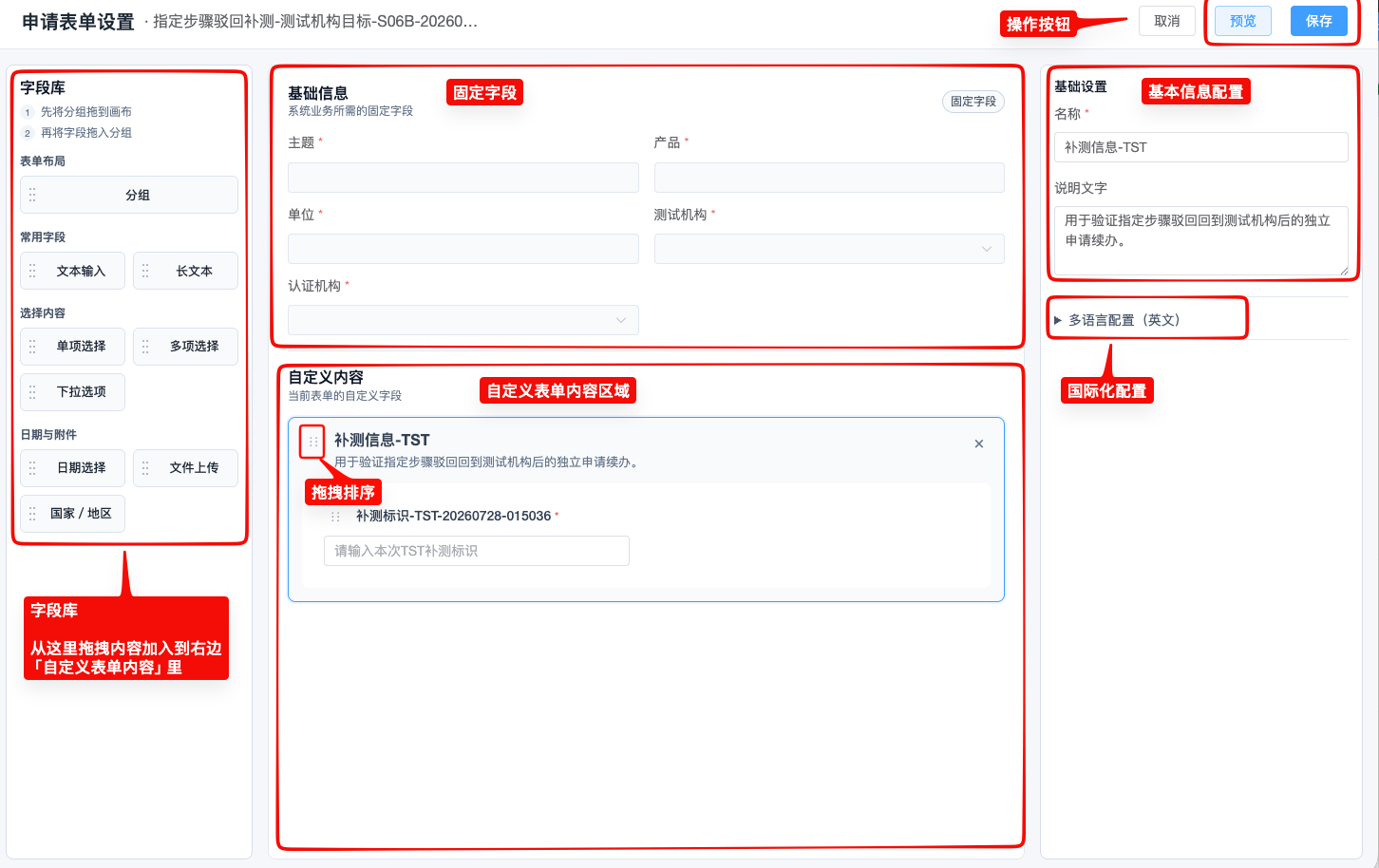
申请表单在独立的全屏设置页面中编辑。页面顶部提供「取消」和「保存」,下方为表单设计器。
测试认证申请表单由哪些部分组成
申请表单包含系统固定字段和类别自定义字段。
系统固定字段用于显示申请标题、产品、单位,以及流程需要的测试机构或认证机构。测试认证管理员主要配置自定义表单中的字段分组和字段。
如何添加字段分组
在表单设计器中添加字段分组,并填写分组名称。自定义申请表单至少需要一个字段分组。
字段需要放在分组中,申请详情也会按照这里的分组和顺序展示内容。
如何添加自定义字段
从字段库选择需要的字段,将字段添加到对应分组,然后在字段配置区域设置字段内容。
申请表单支持哪些字段类型
操作文档介绍以下字段类型:
- 文本
- 文本域
- 日期
- 单选
- 多选
- 下拉
- 附件
如何配置字段名称、说明和提示、字段是否必填
选中一个字段后,在字段配置区域填写字段名称、说明和提示,并根据业务需要设置是否必填。
选择类字段还需要配置选项。申请人提交时,页面会按照这里的配置执行必填校验。
如何配置字段的中文和英文内容
点击表单项,可在右边配置面板中分别配置分组名称、字段名称、说明、提示和选项文案。
首次提交配置时,如果另一种语言的内容为空,系统默认使用当前编辑语言的内容。
编辑已有配置时,修改一种语言不会自动覆盖另一种语言已经保存的内容,需要切换语言后手动修改。
如何调整字段顺序和展示宽度
在表单设计器中拖动字段可以调整分组内的展示顺序。通过字段布局设置可以调整字段的展示宽度。