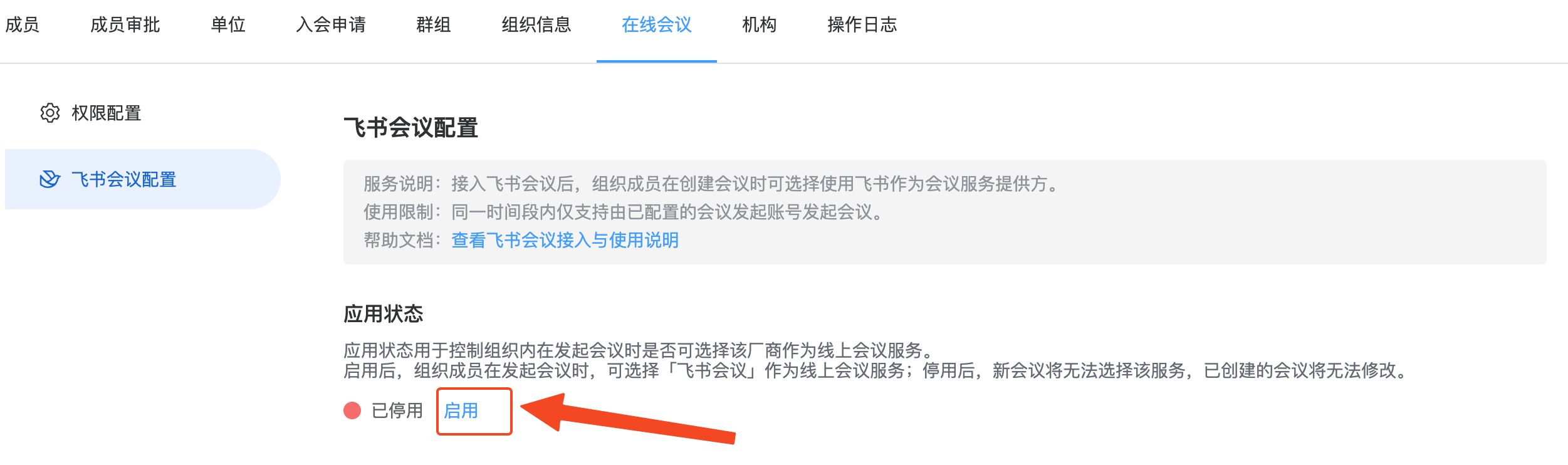
本手册详细说明如何在 AllianceHub 管理后台配置飞书会议。
1. 谁可以配置
组织管理员
2 进入飞书会议配置页面
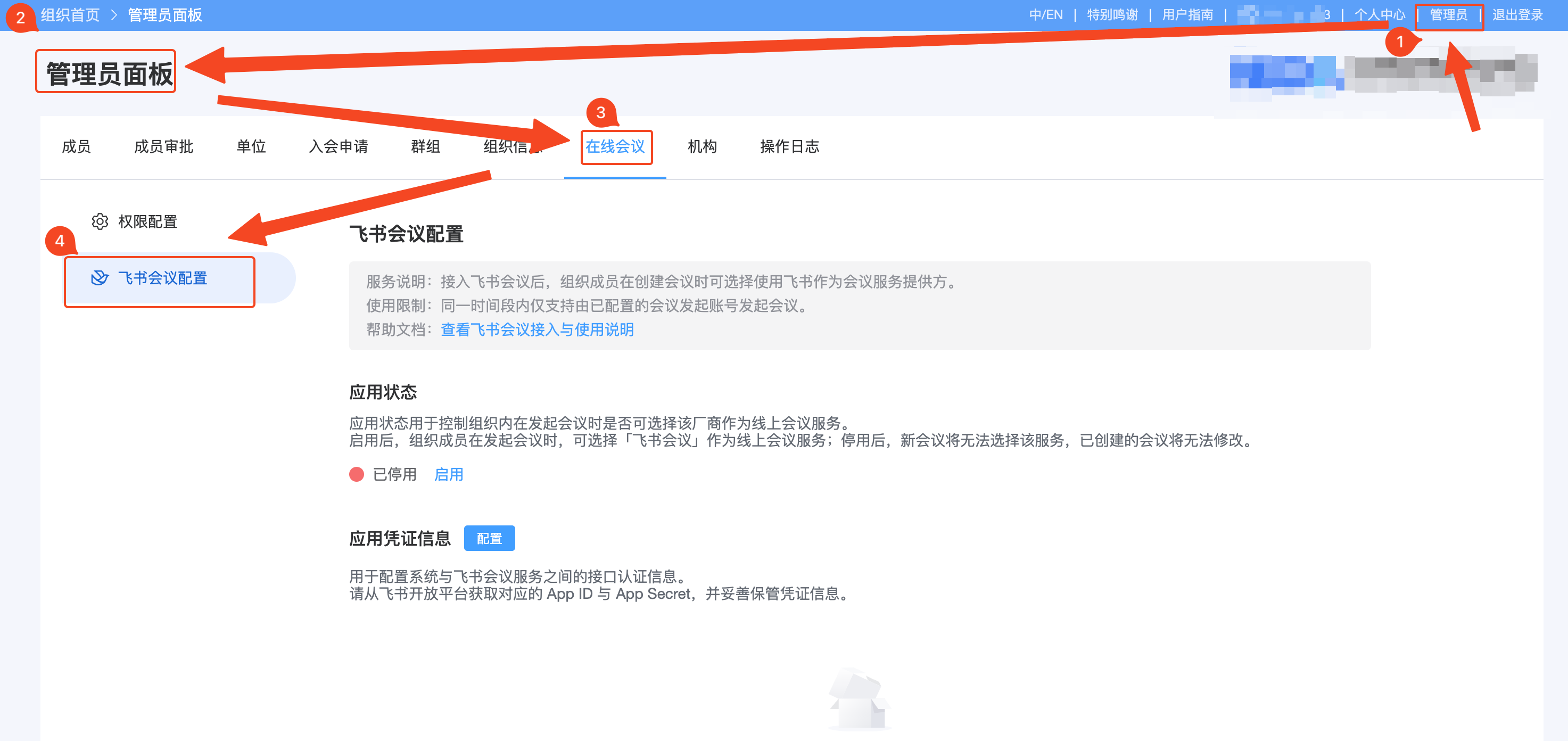
- 点击右上角 「管理员」 进入 「管理员面板」
- 在 「管理员面板」,点击 「在线会议」
- 在 「在线会议」 页面,点击 「飞书会议配置」
3 应用凭证信息配置
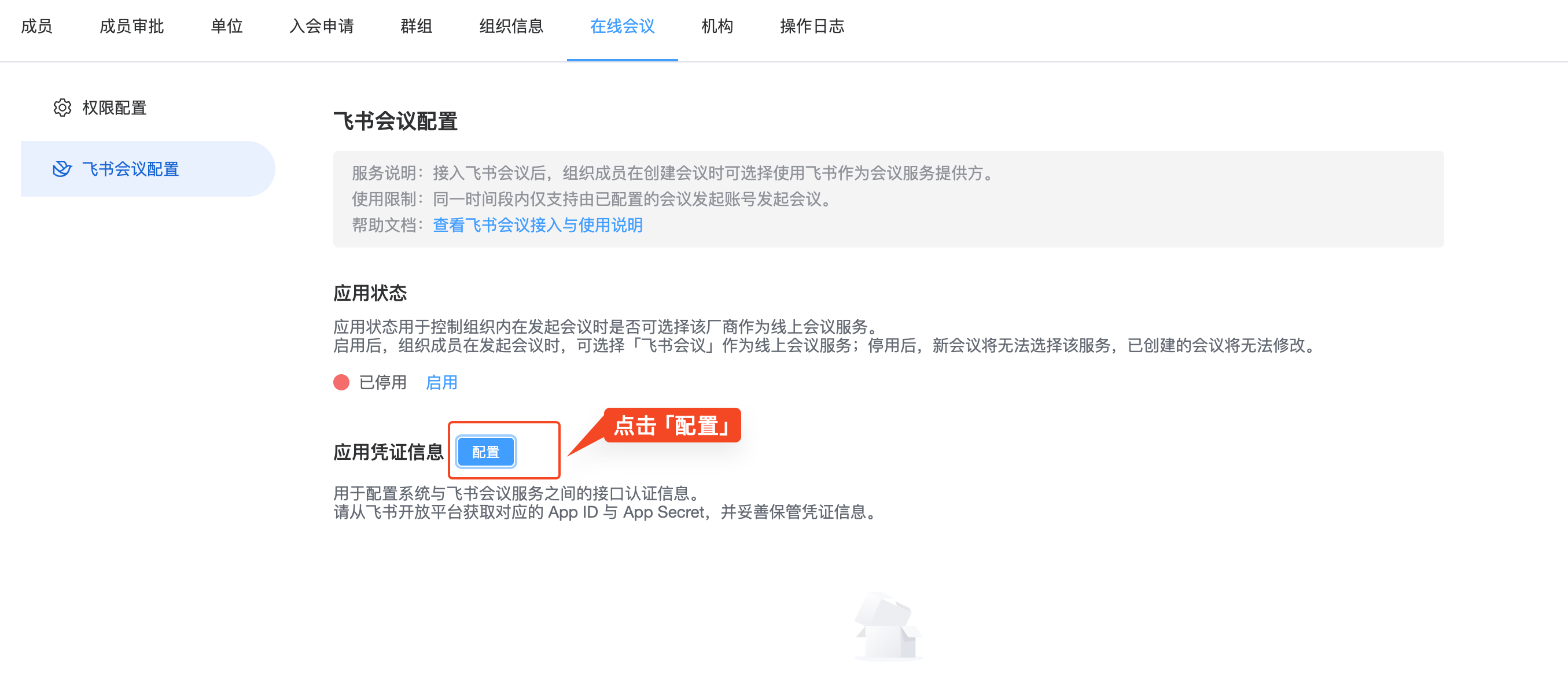
- 在 「飞书会议配置」 页面,点击 「应用凭证信息」右边的「配置」按钮
- 填写飞书应用的 「App ID」 和 「App Secret」(注: 这两个字段的值来自飞书应用的配置页面,具体操作请参考:飞书平台配置自建应用及管理用户。)
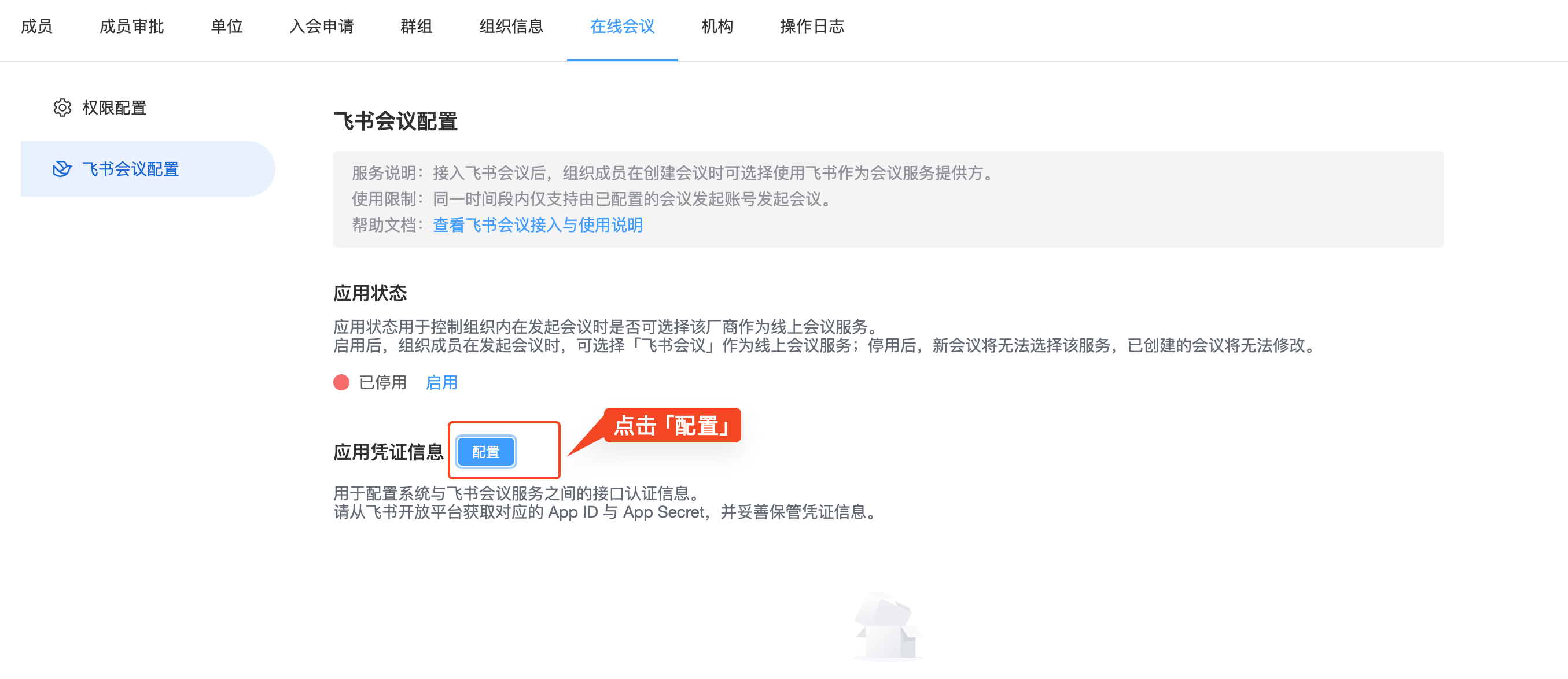
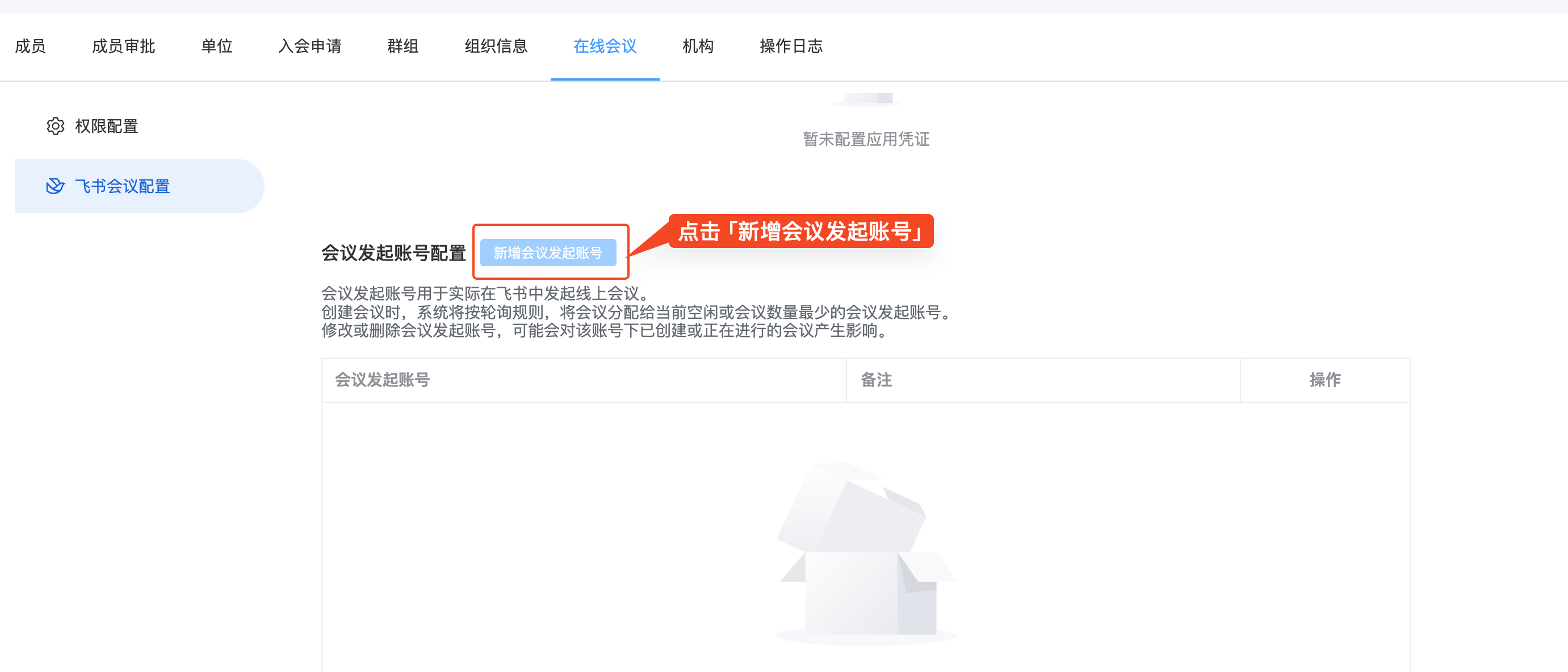
4 会议发起账号配置
配置完 「应用凭证信息」 后,需配置会议发起账号。这些账号是实际用于发起会议的飞书用户。
- 在飞书会议配置页面,点击 「新增飞书会议发起账号」 按钮
- 关键说明:
- 飞书账号(手机号/邮箱): 必须与飞书通讯录中的信息一致(飞书用户管理请参考:飞书平台配置自建应用及管理用户)。
- 备注: 可填写该账号的用途或所属人员姓名。
3.3 启用飞书会议配置
- 完成前面所有操作后,点击飞书会议配置页面的「启用」按钮